Zielvereinbarungen Übersicht
In easyreview gibt es zwei Wege, Zielvereinbarungen einzusehen:
- Eigene Zielvereinbarungen im Profil
- Unternehmensweite Zielvereinbarungen über “Ziele & OKRs”
Eigene Zielvereinbarungen
Ihre persönlichen Zielvereinbarungen finden Sie auf Ihrem Profil.
- Klicken Sie in der Seitennavigation auf “Mein Profil”.
- Wählen Sie den Tab “Zielvereinbarungen”.
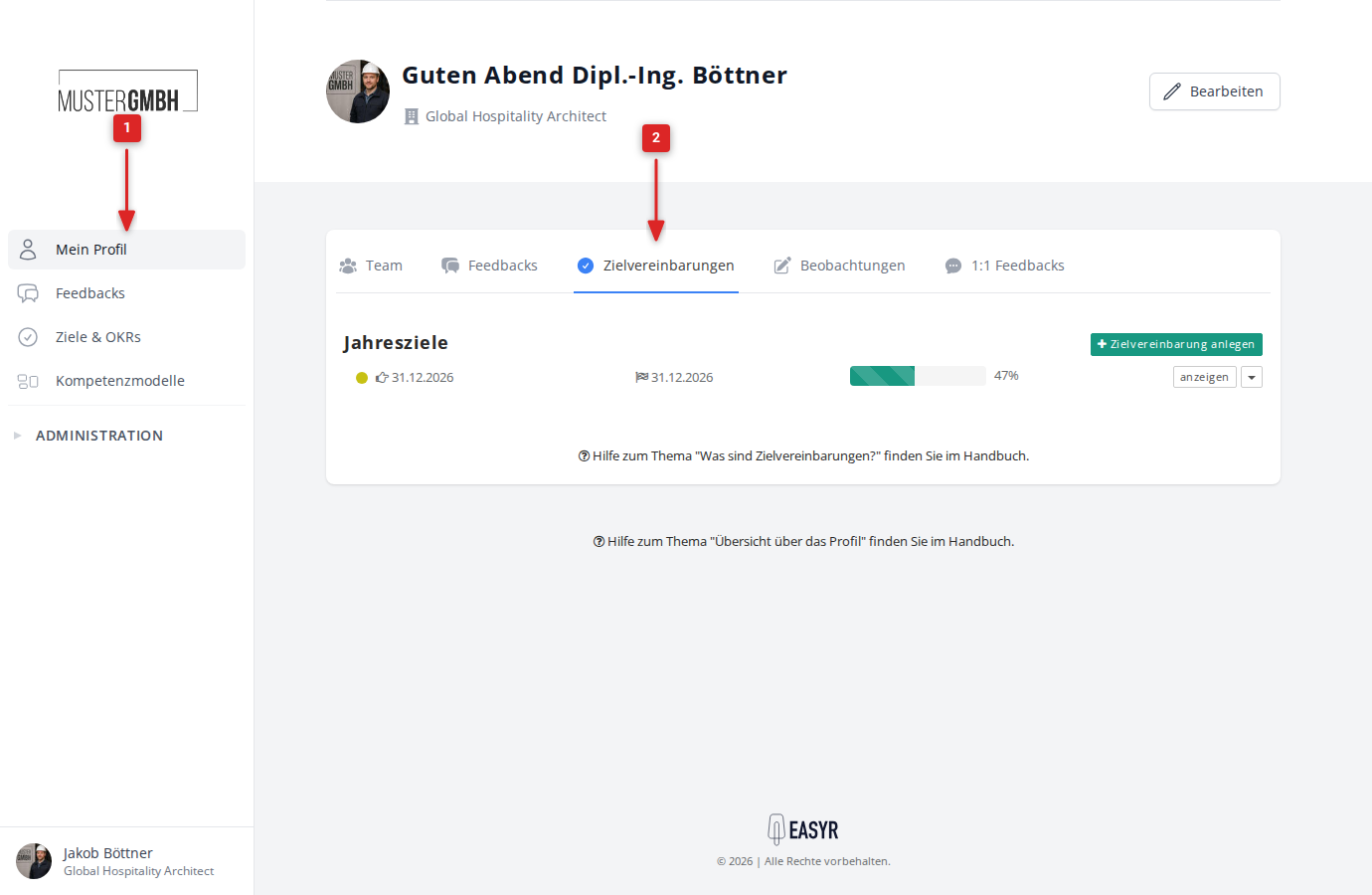
Hier sehen Sie Ihre Zielvereinbarungen gruppiert nach Zielprozess. Jede Zeile zeigt:
- den Status als farbigen Punkt (grün = erreicht, gelb = in Bearbeitung, grau = nicht gestartet)
- die nächste Deadline eines Unterziels (falls vorhanden)
- das Enddatum der Zielvereinbarung
- einen Fortschrittsbalken mit Prozentangabe
- den Button “anzeigen” zum Öffnen der Detailansicht
Über den Button ”+ Zielvereinbarung anlegen” können Sie eine neue Zielvereinbarung erstellen, sofern Ihr Unternehmen das erlaubt.
Unternehmensweite Zielvereinbarungen
Klicken Sie in der Seitennavigation auf “Ziele & OKRs”.
Zielprozess-Auswahl
Falls Ihr Unternehmen mehrere Zielprozesse nutzt (z.B. “Jahresziele” und “Quartals-OKRs”), sehen Sie zuerst eine Übersicht aller Zielprozesse. Jeder Zielprozess zeigt den Gesamtfortschritt und die Verteilung der Einzelziele. Klicken Sie den gewünschten Prozess an, um zu dessen Zielvereinbarungen zu gelangen.
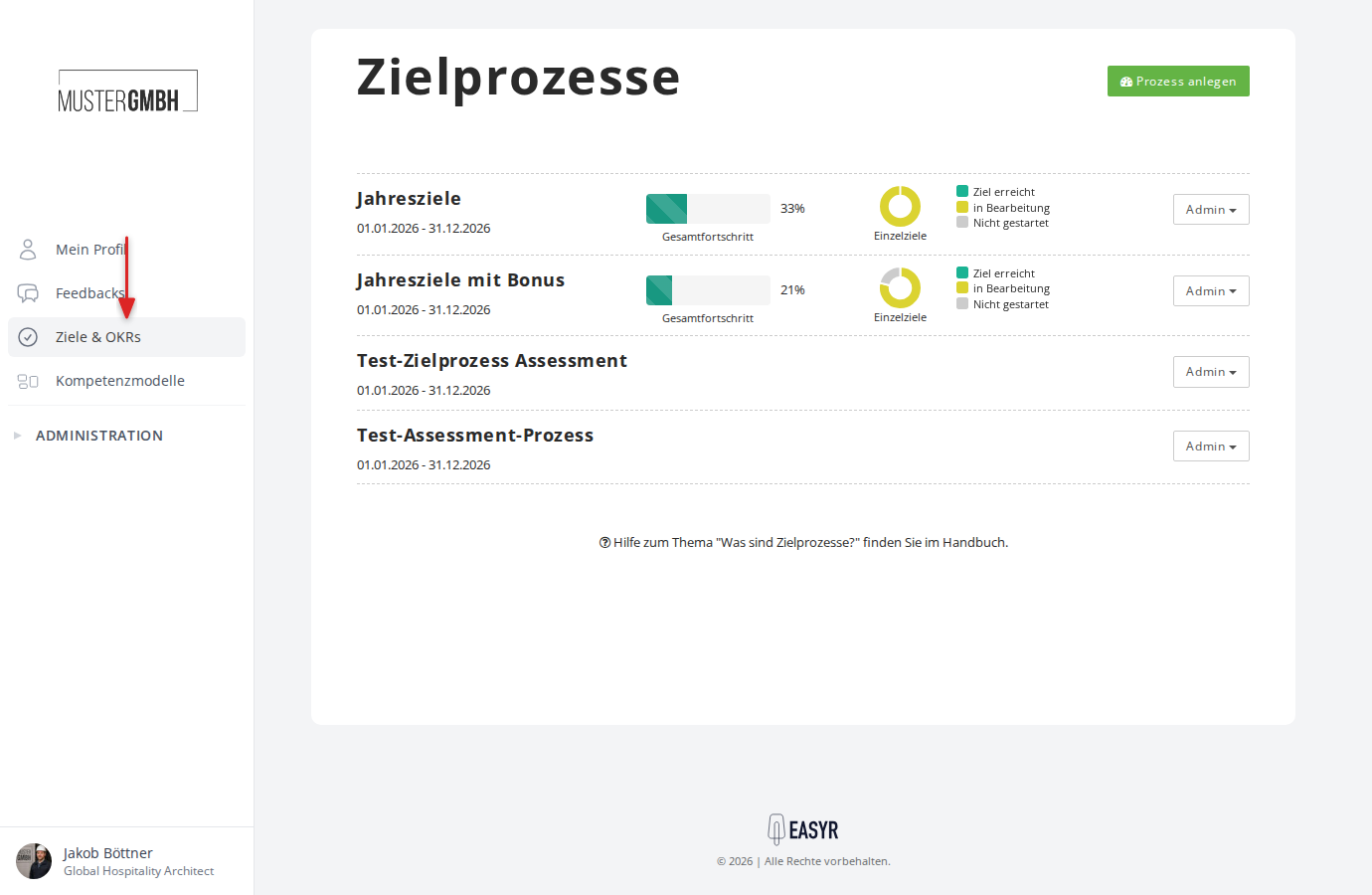
Falls nur ein einziger Zielprozess existiert, gelangen Sie direkt zur Detailansicht.
Statusübersicht
Im oberen Bereich sehen Sie den Zielprozess mit dem Status der Edition (z.B. “aktiv”), einem Dropdown zur Auswahl vergangener oder zukünftiger Editionen und, für HR-Mitarbeitende, den Buttons “Status” und “Einstellungen”.
Darunter fasst die Kachel Überblick die Edition zusammen:
- Ø Zielerreichung: der durchschnittliche Fortschritt aller Zielvereinbarungen
- Aktuell gepflegt: wie viele Zielvereinbarungen zuletzt aktualisierten Fortschritt haben
- Zielerreichungs-Verteilung: wie sich die Zielvereinbarungen auf die Erreichungsgrade verteilen
- Zeitraum, Anzahl der Zielvereinbarungen und, bei Prozessen mit Zeitplan, wie viele im Rückstand sind
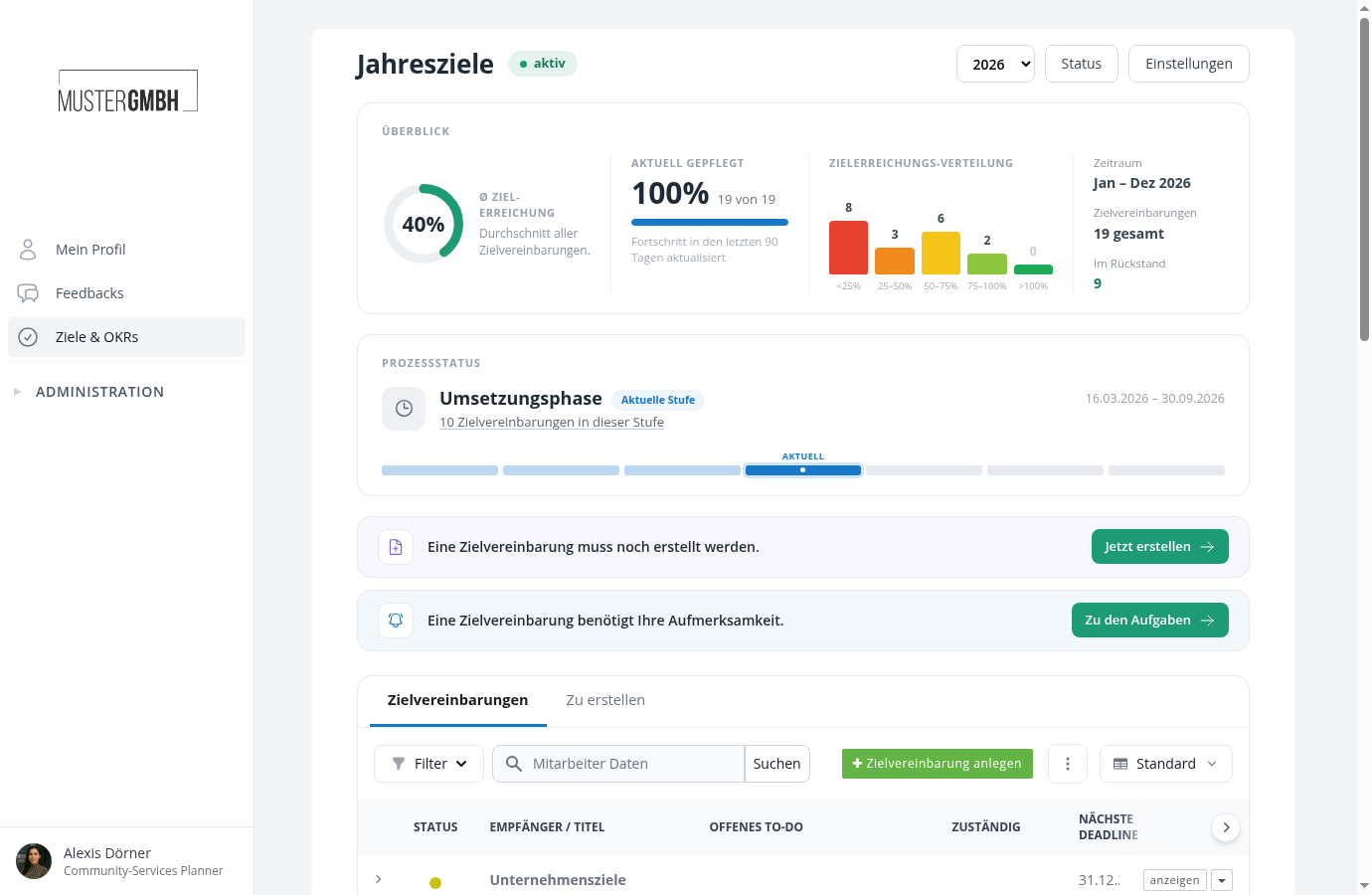
Nutzt der Zielprozess Prozessschritte, zeigt der Kopfbereich außerdem, in welchem Schritt der Prozess gerade steht, und weist Sie mit Hinweisen auf Ihre offenen Aufgaben hin, z.B. “3 Zielvereinbarungen müssen noch erstellt werden” mit direktem Absprung. Dieser Hinweis auf zu erstellende Zielvereinbarungen erscheint erst, sobald der Erstellungsschritt begonnen hat. Liegt dessen Startdatum noch in der Zukunft, sehen Sie stattdessen, ab wann er startet.
Unterhalb des Kopfbereichs befindet sich der Tab “Zielvereinbarungen”. Je nach Konfiguration erscheinen daneben weitere Tabs: “Zu erstellen” bei Prozessen mit Prozessschritten und “Auszahlungen” bei Prozessen mit Bonussystem.
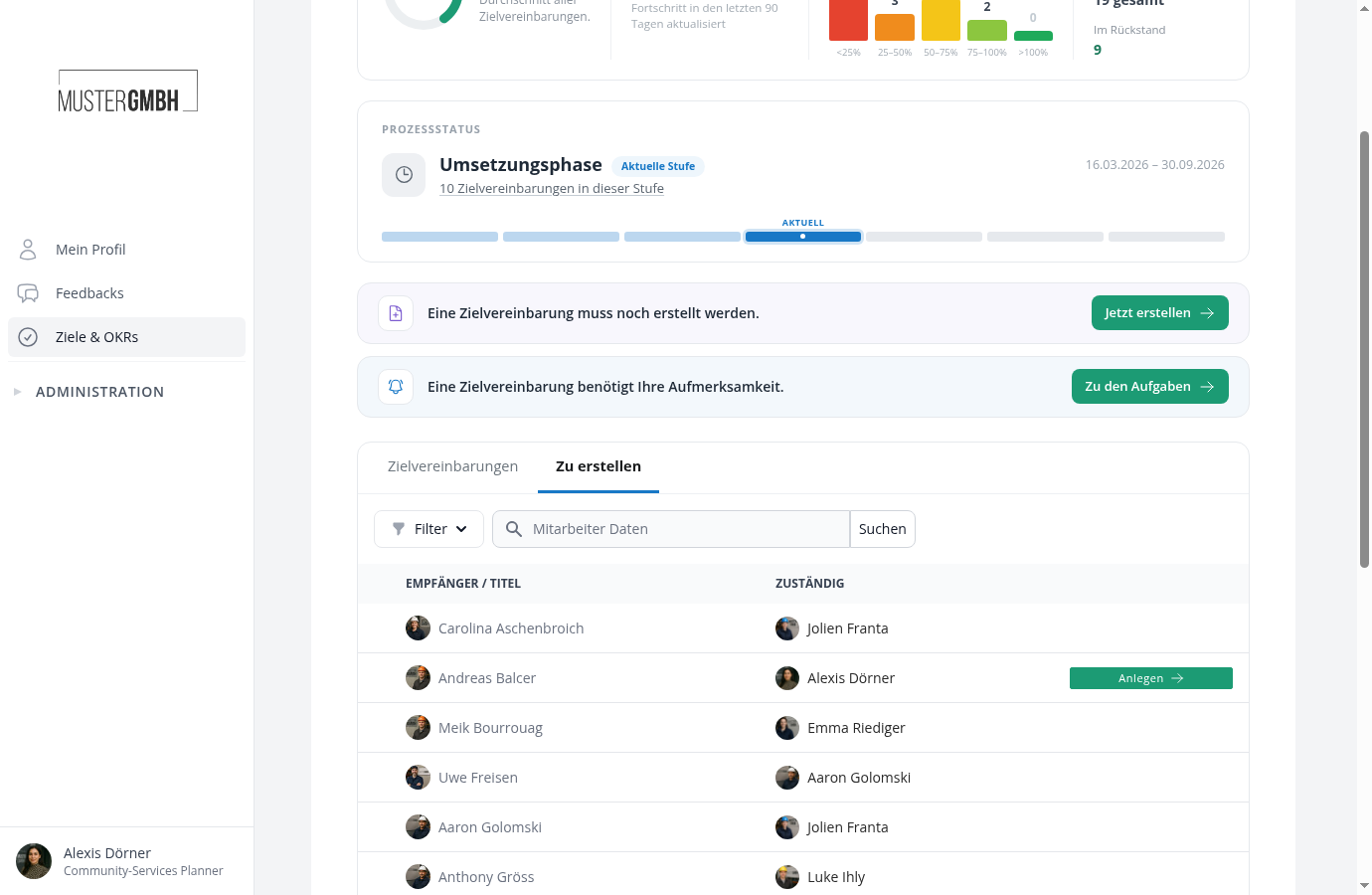
Tab “Zu erstellen”
Bei Zielprozessen mit Prozessschritten listet dieser Tab alle Personen aus dem Empfängerkreis, die noch keine Zielvereinbarung in der Edition haben, jeweils mit der zuständigen Erstellerin oder dem zuständigen Ersteller. Bei Zeilen, für die Sie selbst zuständig sind, öffnen Sie über Anlegen das Erstellformular mit vorausgewähltem Empfänger. Sind alle versorgt, zeigt der Tab “Alles erstellt!”. Die Einträge erscheinen ebenfalls erst, sobald der Erstellungsschritt begonnen hat. Liegt dessen Startdatum noch in der Zukunft, listet der Tab vorerst niemanden.
Zielvereinbarungen-Liste
Die Tabelle zeigt standardmäßig folgende Spalten:
| Spalte | Beschreibung |
|---|---|
| Status | Farbiger Punkt: grün (erreicht), gelb (in Bearbeitung), grau (nicht gestartet) |
| Empfänger / Titel | Name des Mitarbeitenden oder Titel der Zielvereinbarung |
| Nächste Deadline | Datum des nächsten fälligen Unterziels |
| Enddatum | Enddatum der Zielvereinbarung (sortierbar) |
| Fortschritt | Fortschrittsbalken mit Prozentangabe (sortierbar) |
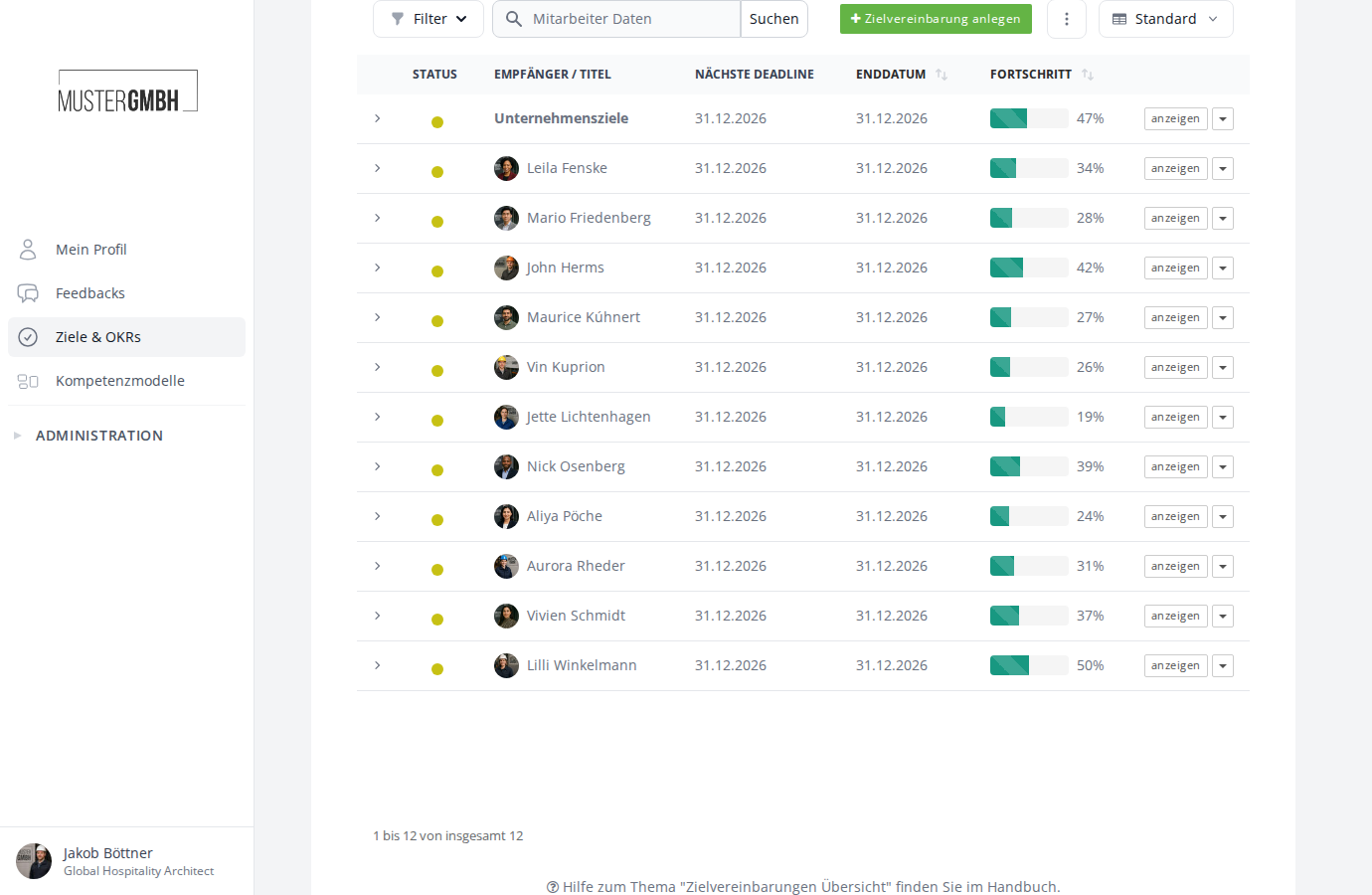
Über den Button “anzeigen” gelangen Sie zur Detailansicht einer Zielvereinbarung.
Unterziele anzeigen
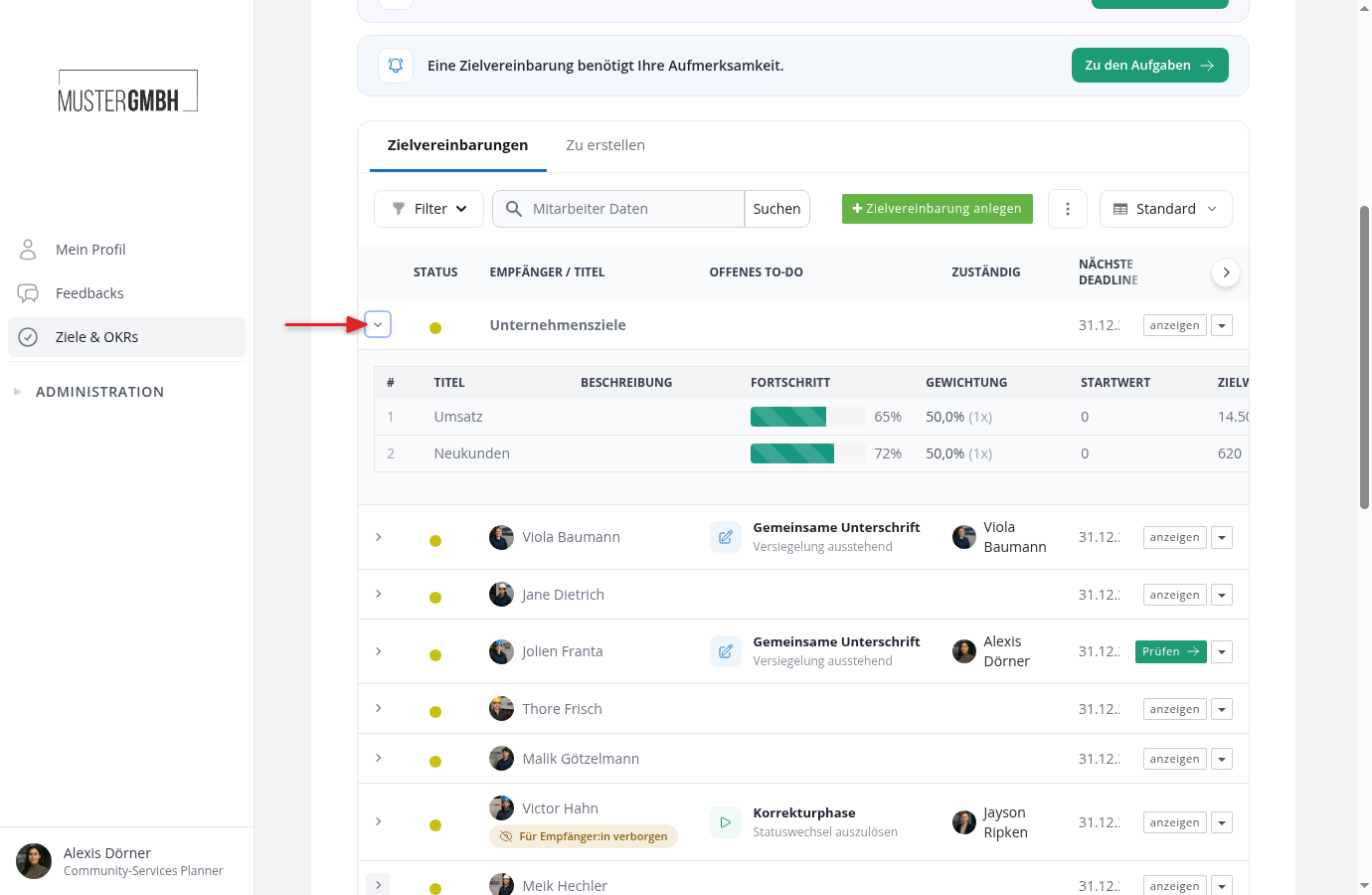
Klicken Sie auf den Pfeil links neben einer Zielvereinbarung, um die einzelnen Unterziele aufzuklappen. Nutzt der Zielprozess Zielgruppen, sind die Ziele nach Gruppe geordnet, mit einer Zwischenzeile je Gruppe. Die Unterziel-Tabelle zeigt pro Ziel:
- # (laufende Nummer)
- Titel und Beschreibung
- Fortschritt als Balken mit Prozentangabe
- Gewichtung als Anteil innerhalb der Gruppe und Faktor
- Zielgruppe
- Startwert, Zielwert und Erreichter Wert (bei quantifizierten Zielen)
Suche und Filter
Über das Suchfeld “Mitarbeiter Daten” können Sie die Liste nach Namen filtern. Geben Sie den Suchbegriff ein und klicken Sie auf “Suchen”.
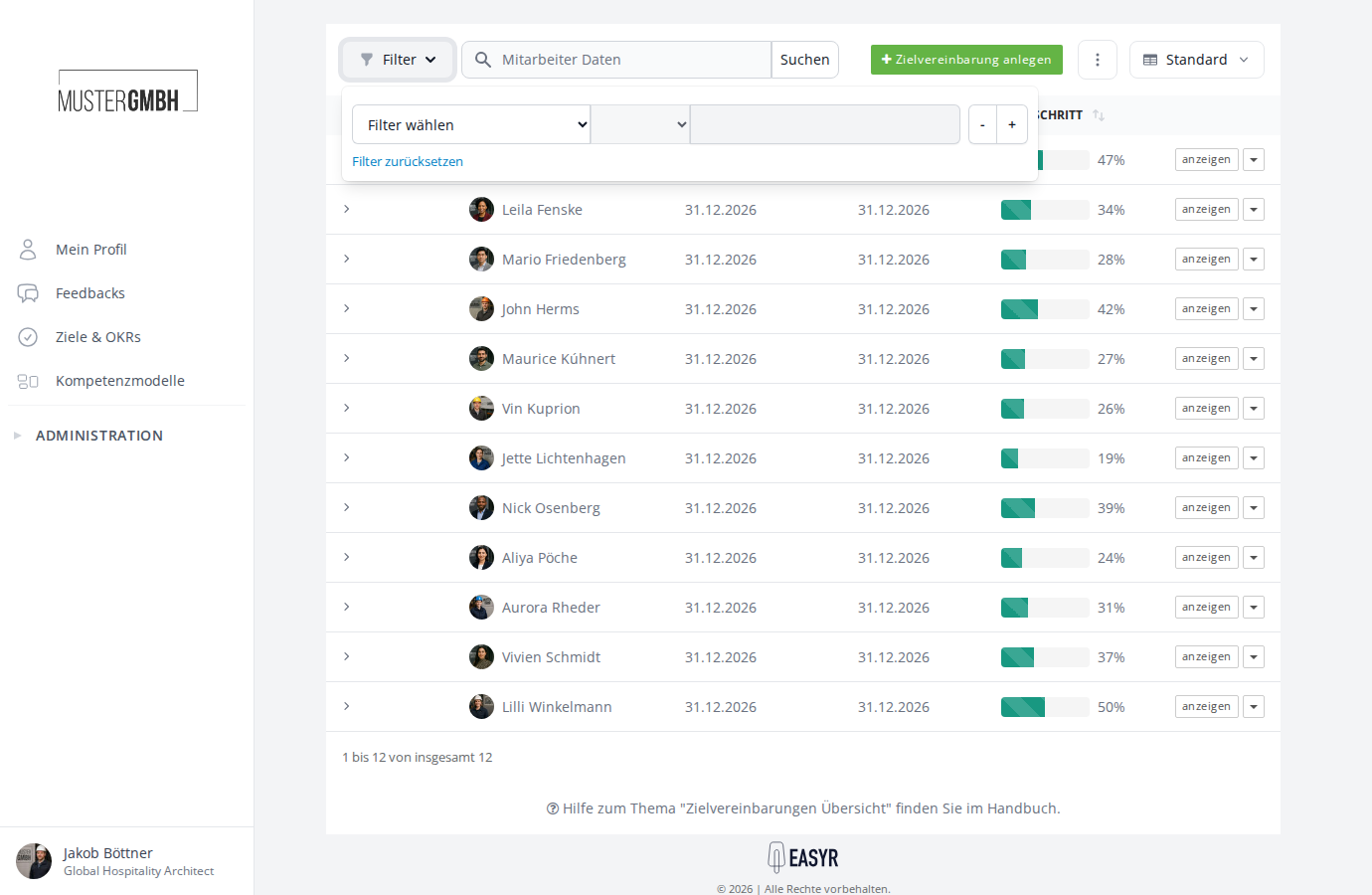
Klicken Sie auf den Button “Filter”, um die Filterfunktion zu öffnen. Sie können nach verschiedenen Kriterien filtern, z.B. nach Status, Empfänger, Enddatum oder Fortschritt. Über “Filter zurücksetzen” entfernen Sie alle aktiven Filter.
Sortierung
Die Spalten “Enddatum” und “Fortschritt” lassen sich durch Klick auf die Spaltenüberschrift sortieren. Ein kleines Pfeilsymbol zeigt die aktuelle Sortierrichtung an.
XLS-Export
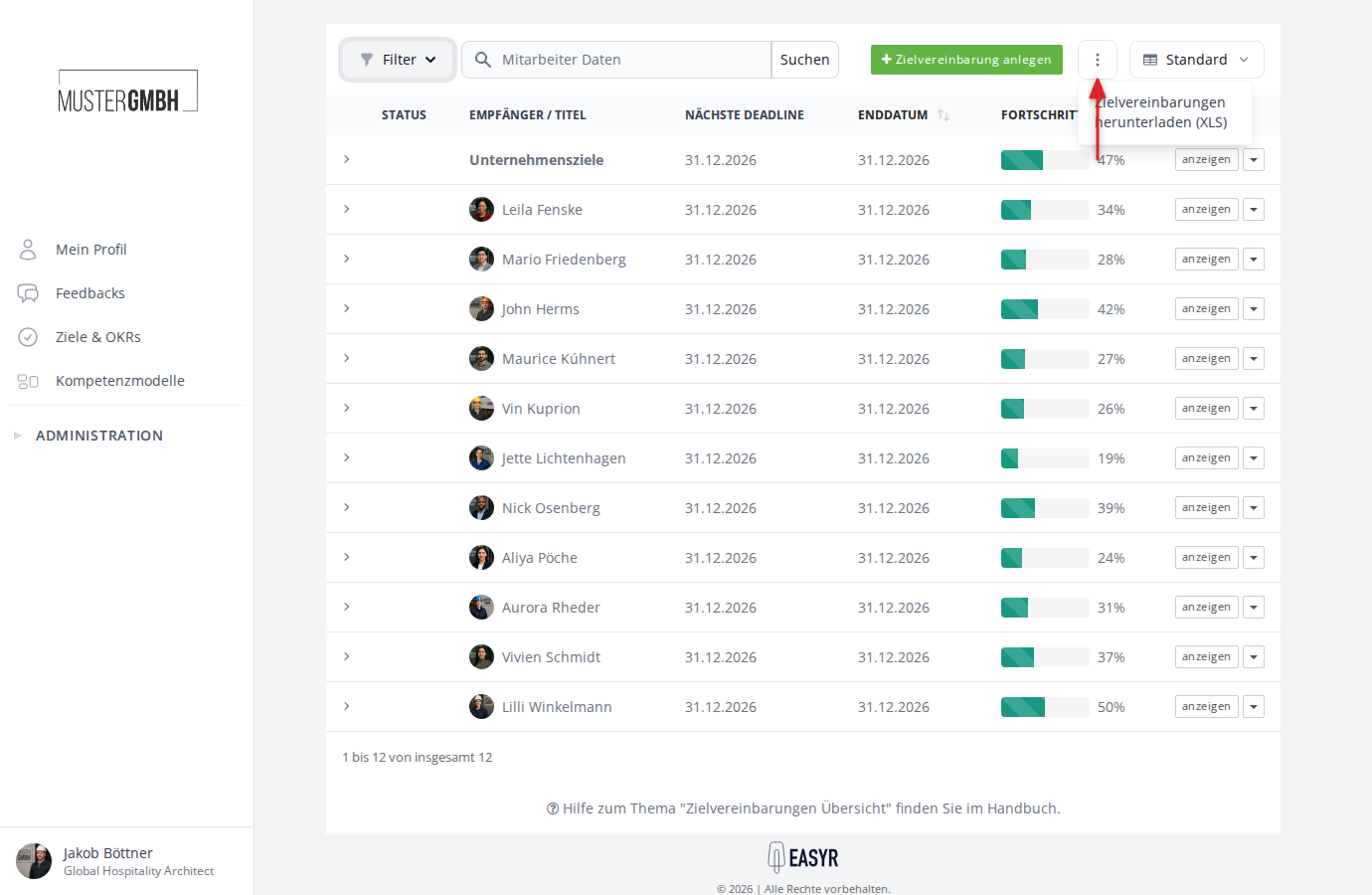
Über das Dreipunkt-Menü (⋮) in der Toolbar können Sie die Zielvereinbarungen als XLS-Datei herunterladen. Der Export berücksichtigt die aktuell sichtbaren Spalten und aktive Filter.
Listenansicht anpassen
Über den Button “Standard” (rechts in der Toolbar) können Sie die Listenansicht anpassen:
- Klicken Sie auf den Button mit dem aktuellen Ansichtsnamen (z.B. “Standard”).
- Wählen Sie “Spalten bearbeiten”, um Spalten hinzuzufügen, zu entfernen oder die Reihenfolge zu ändern.
- Speichern Sie die Änderungen.
Sie können mehrere Ansichten anlegen, zwischen ihnen wechseln und sie umbenennen oder löschen. Neben den Standardspalten stehen je nach Konfiguration weitere Spalten zur Verfügung, z.B. “Vorgesetzte:r”, “Gruppen” oder benutzerdefinierte Felder.
Seitennavigation
Unterhalb der Tabelle wird die Anzahl der angezeigten Einträge angezeigt (z.B. “1 bis 12 von insgesamt 12”). Bei mehr als 20 Einträgen erscheint eine Seitennavigation zum Blättern.