Zielvereinbarung ansehen (Detailansicht)
Die Detailansicht zeigt eine einzelne Zielvereinbarung mit allen zugehörigen Informationen: Beschreibung, Unterziele, Fortschritt und Notizen.
Detailansicht öffnen
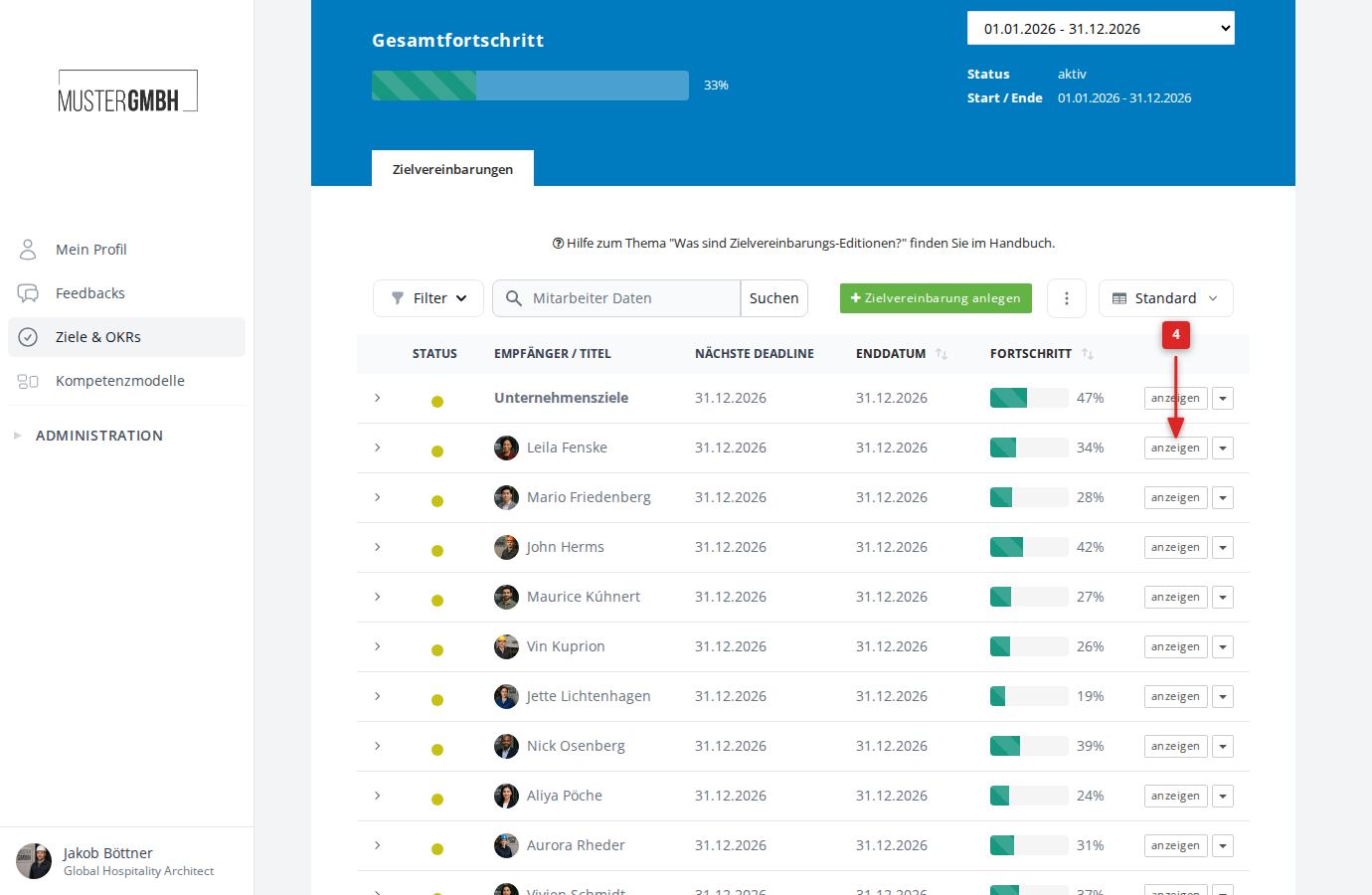
So gelangen Sie zur Detailansicht einer Zielvereinbarung:
- Klicken Sie in der Seitenleiste auf Ziele & OKRs.
- Wählen Sie den gewünschten Zielprozess aus (z. B. „Jahresziele”).
- Wählen Sie die aktuelle Edition aus.
- Klicken Sie in der Zeile der gewünschten Zielvereinbarung auf anzeigen.
Aufbau der Detailansicht
Die Detailansicht gliedert sich in mehrere Bereiche.
Kopfbereich
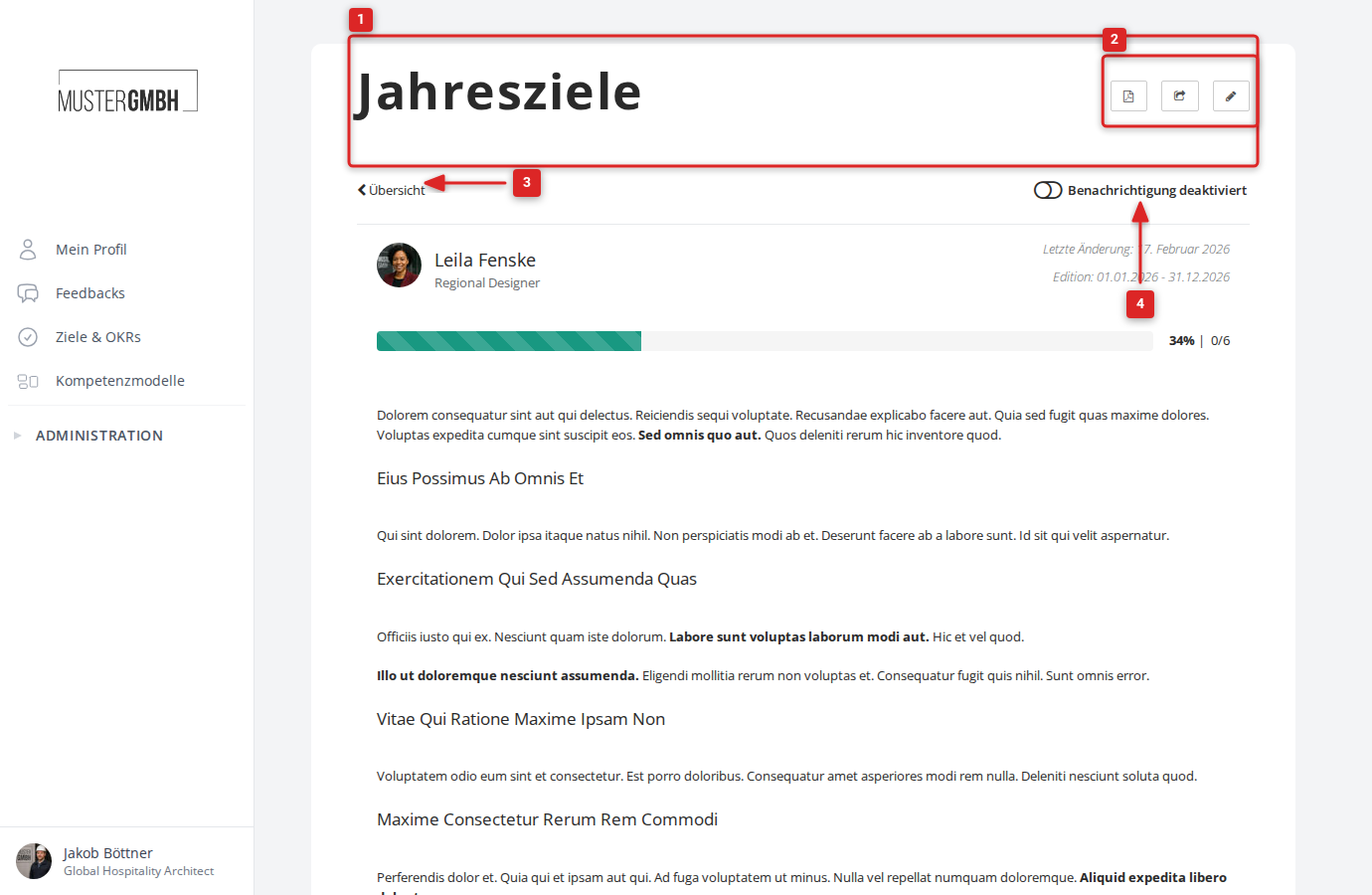
Im Kopfbereich finden Sie:
- Den Namen der Zielkategorie (z. B. „Jahresziele”) als Seitenüberschrift.
- Aktionsschaltflächen oben rechts: PDF herunterladen, Freigabe und Bearbeiten.
- Einen Zurück-Link („Übersicht”) zur Zielvereinbarungsliste.
- Den Benachrichtigungs-Toggle zum Aktivieren oder Deaktivieren von E-Mail-Benachrichtigungen bei Änderungen an dieser Zielvereinbarung.
- Empfänger-Informationen: Avatar, Name und Position der Person, für die die Zielvereinbarung erstellt wurde. Per Klick gelangen Sie zum Profil.
- Letzte Änderung und Edition (Zeitraum der Zielvereinbarungsrunde).
Fortschrittsbalken
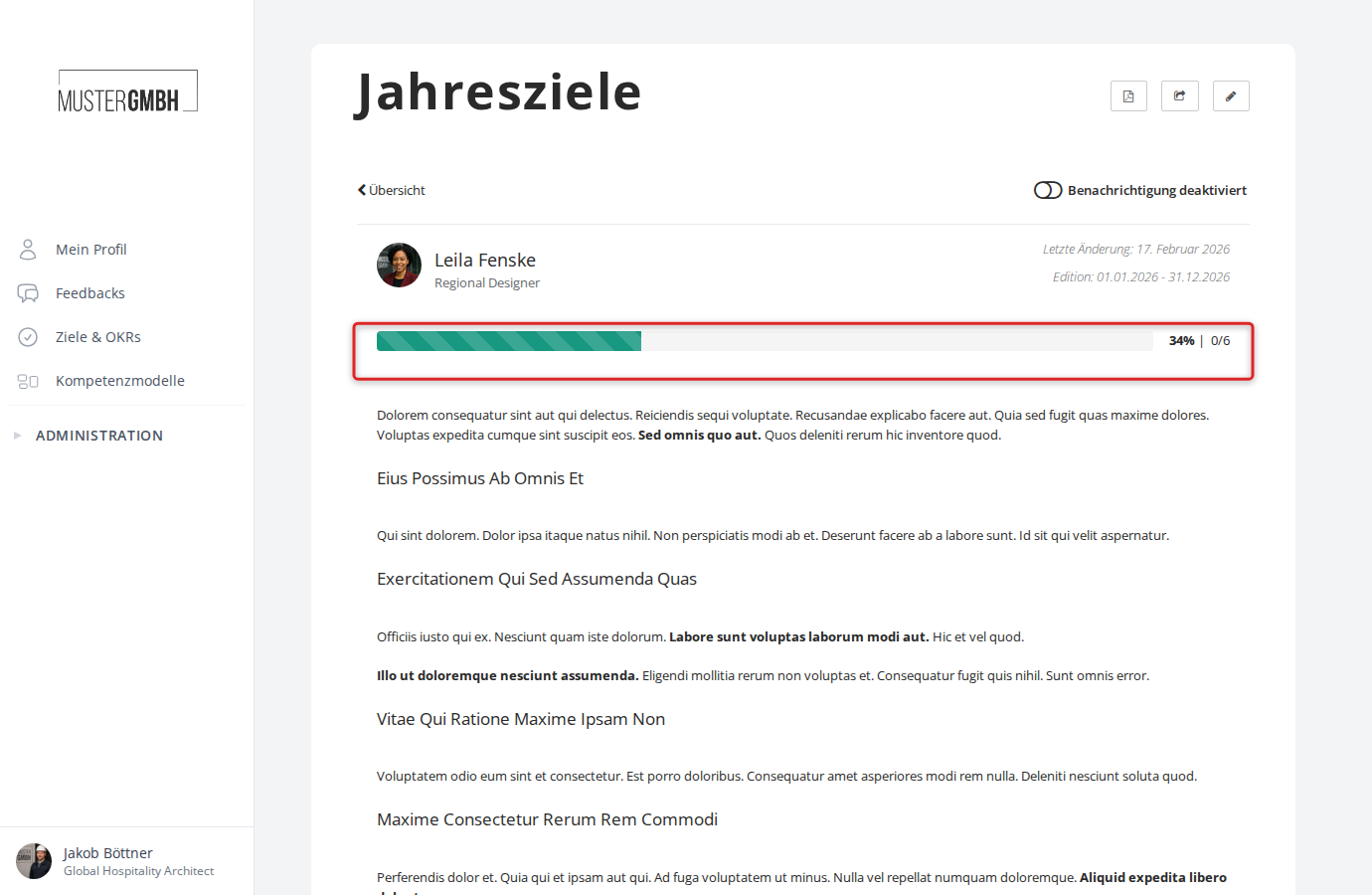
Unter dem Kopfbereich zeigt ein Fortschrittsbalken den Gesamtfortschritt der Zielvereinbarung an. Rechts daneben steht der Prozentwert und die Anzahl abgeschlossener Ziele (z. B. „34% | 0/6”).
Beschreibung
Falls eine Beschreibung hinterlegt ist, wird sie direkt unter dem Fortschrittsbalken angezeigt. Die Beschreibung kann formatierten Text mit Überschriften, Aufzählungen und Hervorhebungen enthalten.
Unterziele nach Gruppen
Die Unterziele bilden den Hauptteil der Detailansicht. Nutzt der Zielprozess Zielgruppen, stehen die Ziele in einem Block je Gruppe, in der Reihenfolge der Gruppen. Hinter dem Gruppentitel steht bei gewichteten Gruppen der Anteil an der Gesamt-Zielerreichung, z. B. „Teamziele (20%)”. Ziele ohne Gruppe stehen im Block Individuell. Eine gewichtete Gruppe ohne Ziele zeigt den Hinweis, dass noch keine Ziele vorhanden sind.
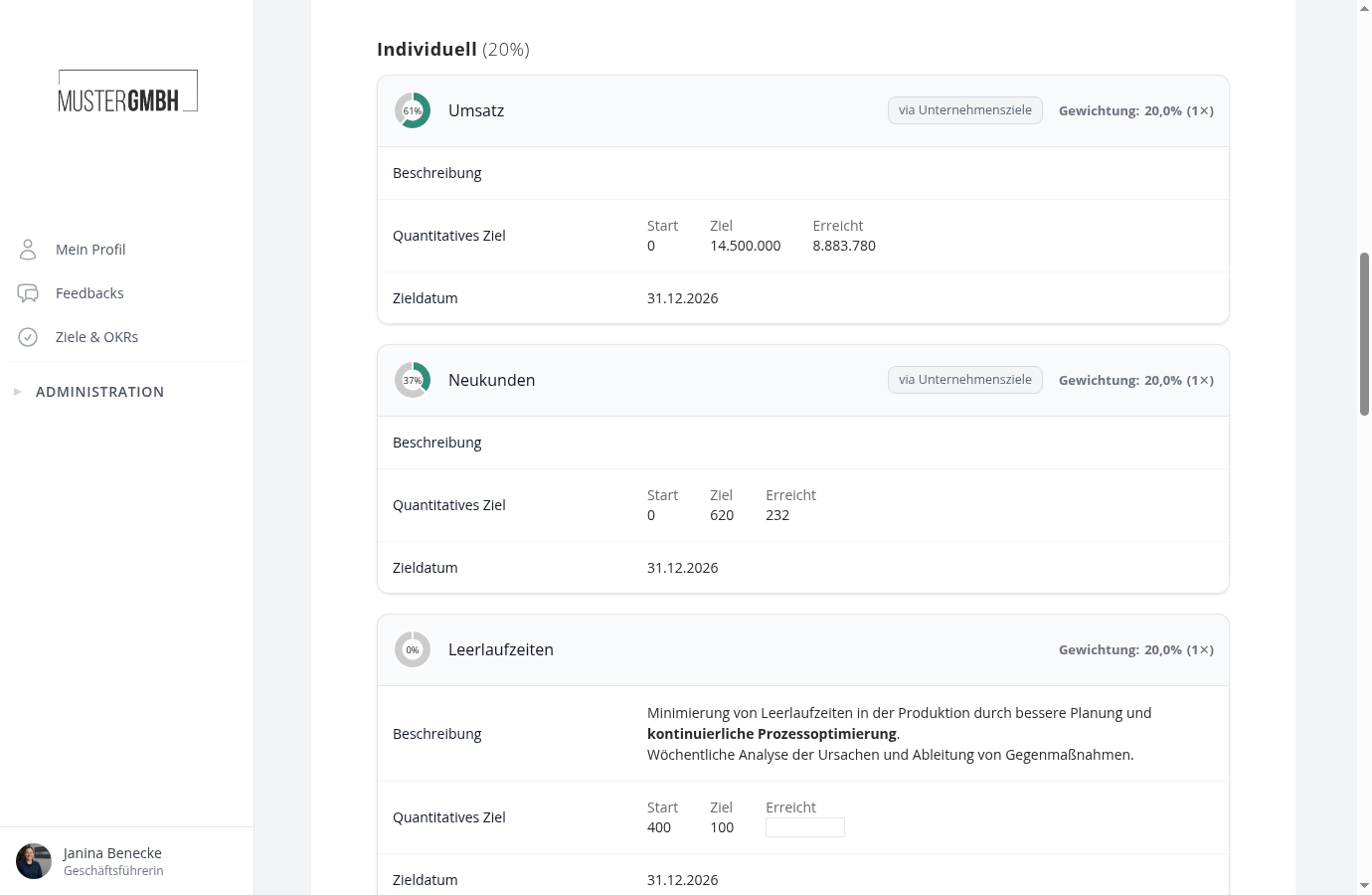
Innerhalb eines Blocks stehen zuerst die zentral verwalteten Ziele, dann die kaskadierten, dann die eigenen Ziele der Person. Rechts in der Kopfzeile jeder Karte steht die Gewichtung als Anteil innerhalb der Gruppe und als Faktor, z. B. „Gewichtung: 20,0% (1×)”.
- Zentral verwaltet: Das Ziel stammt aus einer Vorlage von HR. Der Titel der Vorlage erscheint, wenn Sie mit der Maus über den Hinweis fahren. Details im Artikel Zentral verwaltete Ziele und Vorlagen.
- via …: Das Ziel ist aus der Zielvereinbarung der genannten Person oder Abteilung kaskadiert. Bei langen Namen steht nur „Kaskadiert”, der volle Name erscheint beim Überfahren mit der Maus. Details im Artikel Was sind kaskadierte Ziele?.
Bei beiden wird der Fortschritt in der Regel am Ursprungsziel gemessen; dann lässt sich der erreichte Wert hier nicht eintragen.
Zielkarten
Jedes Ziel wird als eigene Karte dargestellt. Je nach Art des Ziels unterscheidet sich die Darstellung:
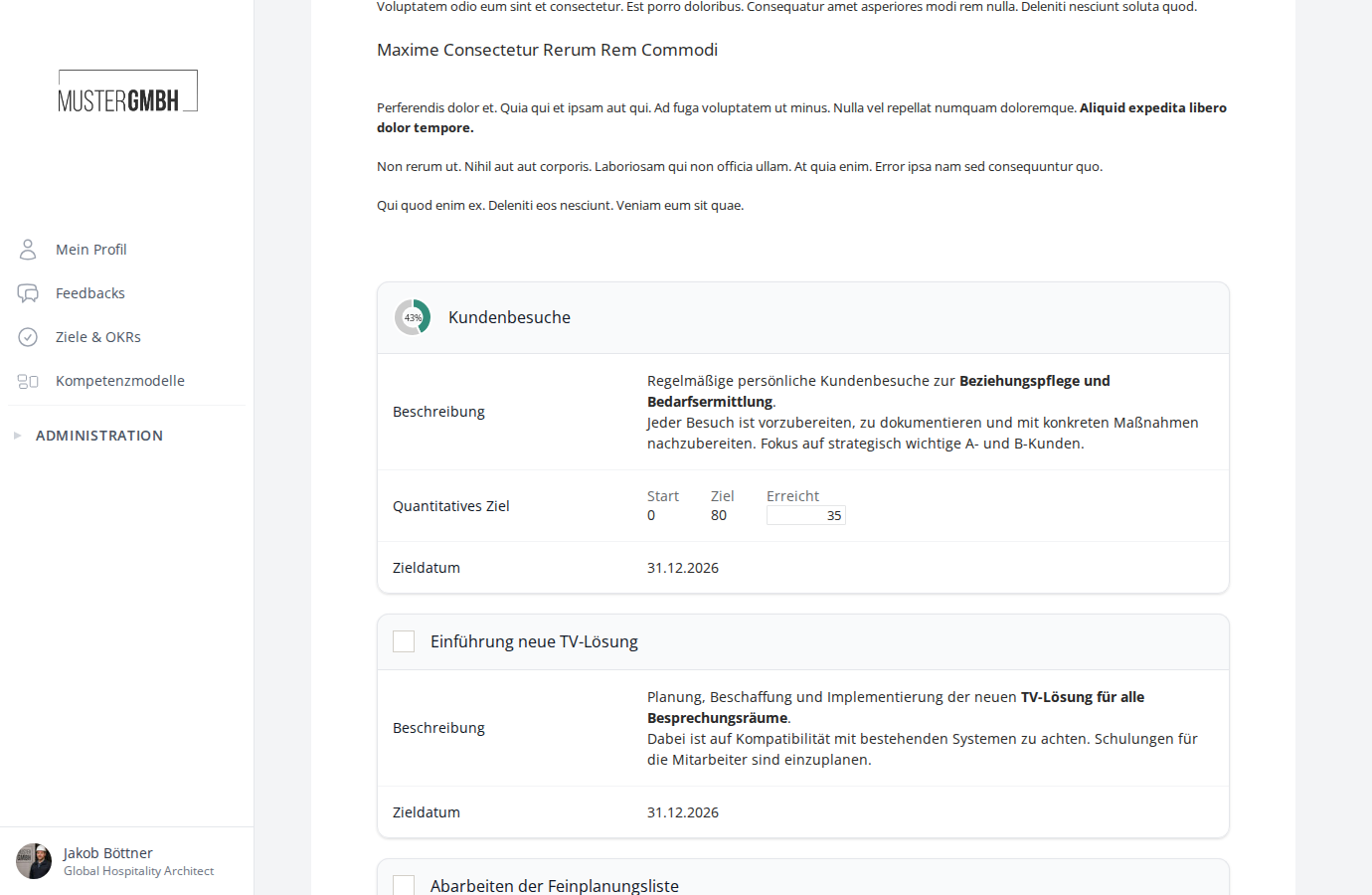
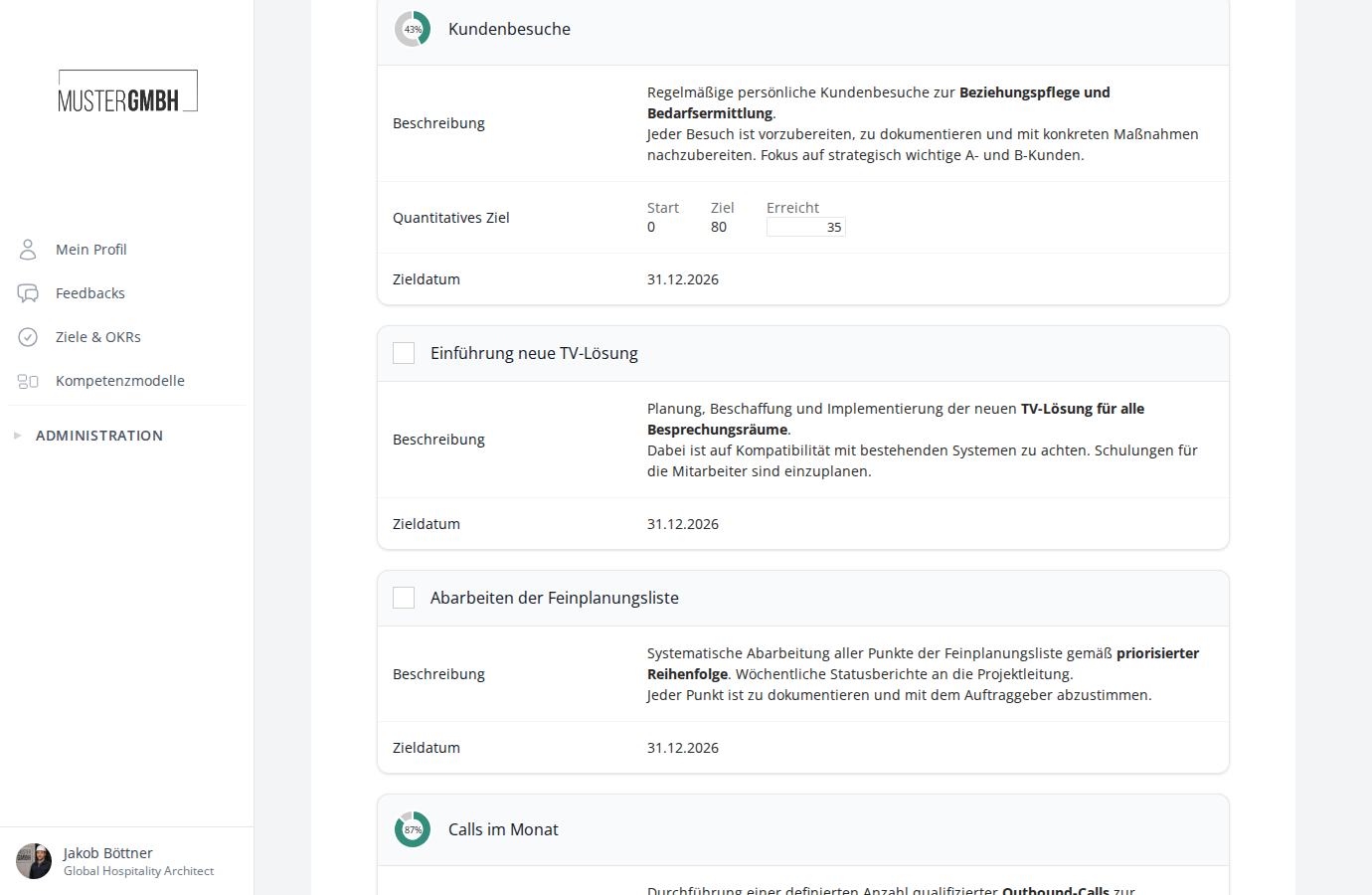
Quantifizierte Ziele zeigen links ein Kreisdiagramm mit dem aktuellen Fortschritt in Prozent. In der Karte finden Sie:
- Beschreibung: Detaillierte Erläuterung des Ziels.
- Quantitatives Ziel: Start- und Zielwert sowie ein Eingabefeld für den erreichten Wert.
- Zieldatum: Bis wann das Ziel erreicht werden soll.
Boolesche Ziele (erreicht/nicht erreicht) zeigen links eine Checkbox statt des Kreisdiagramms. Mit einem Klick auf die Checkbox markieren Sie das Ziel als erledigt.
Hat HR für die Gruppe eine Optionsliste eingerichtet, wählen Sie den Erreichungsgrad statt einer Zahl aus einer Liste, z. B. „Teilweise erreicht”. Details im Artikel Zieleinstellungen je Zielgruppe.
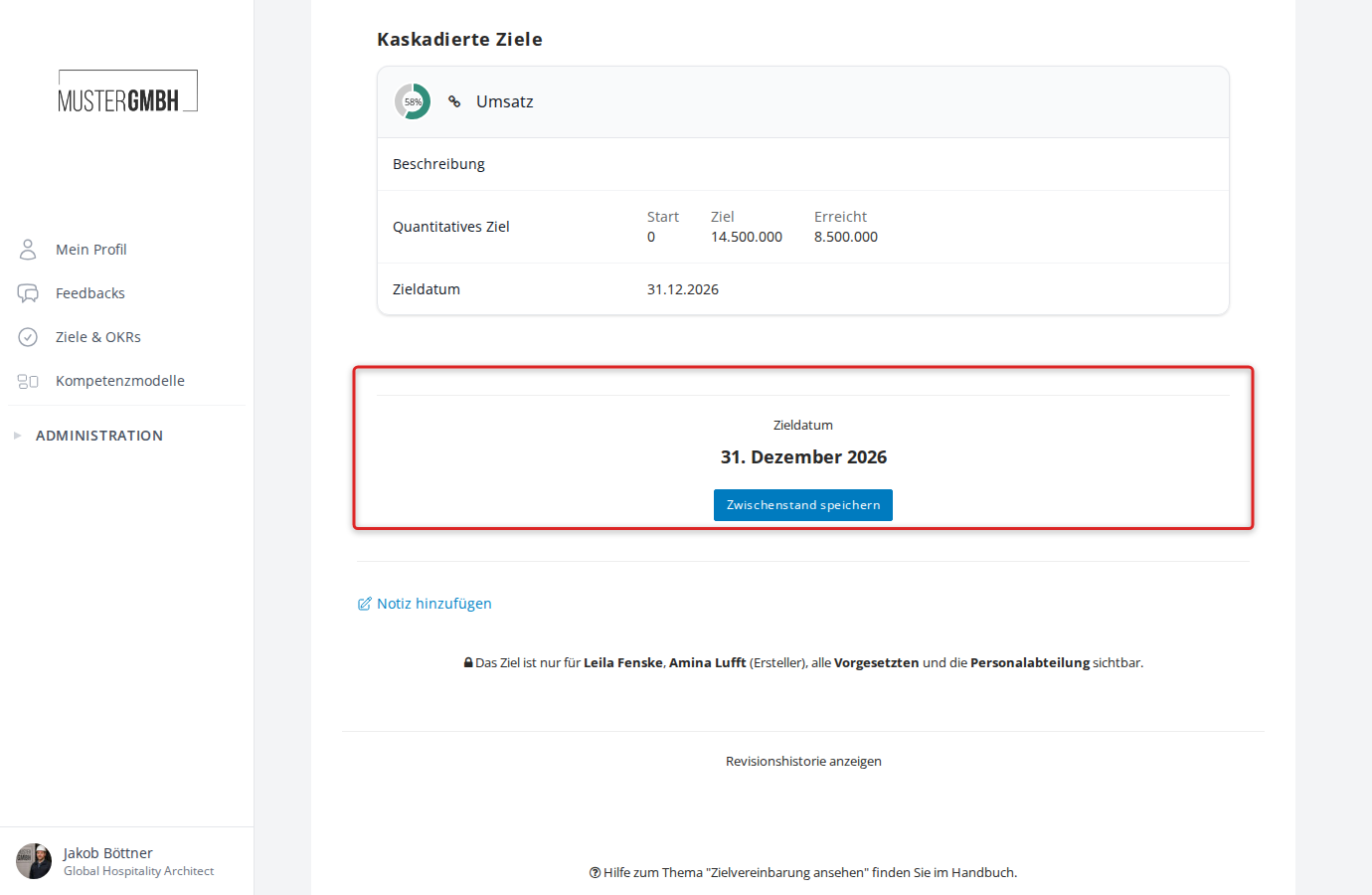
Zwischenstand speichern
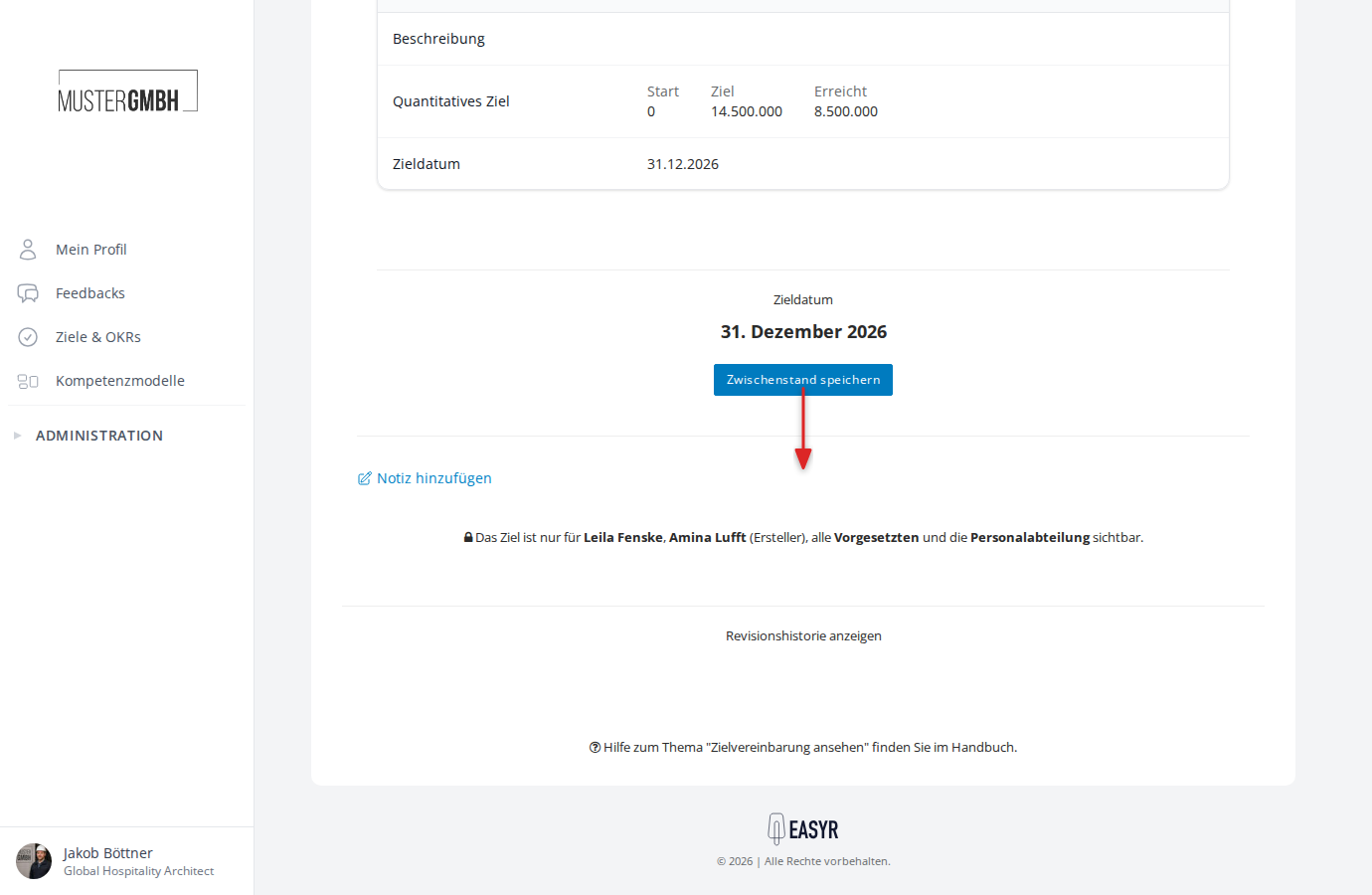
Wenn Sie Fortschrittswerte bei quantifizierten Zielen eingetragen, einen Erreichungsgrad gewählt oder boolesche Ziele als erledigt markiert haben, klicken Sie am Ende der Zielliste auf Zwischenstand speichern, um Ihre Eingaben zu sichern.
Notizen
Unter dem Speichern-Button finden Sie den Bereich für Notizen. Klicken Sie auf Notiz hinzufügen, um eine neue Notiz zu verfassen.
Prozessschritte
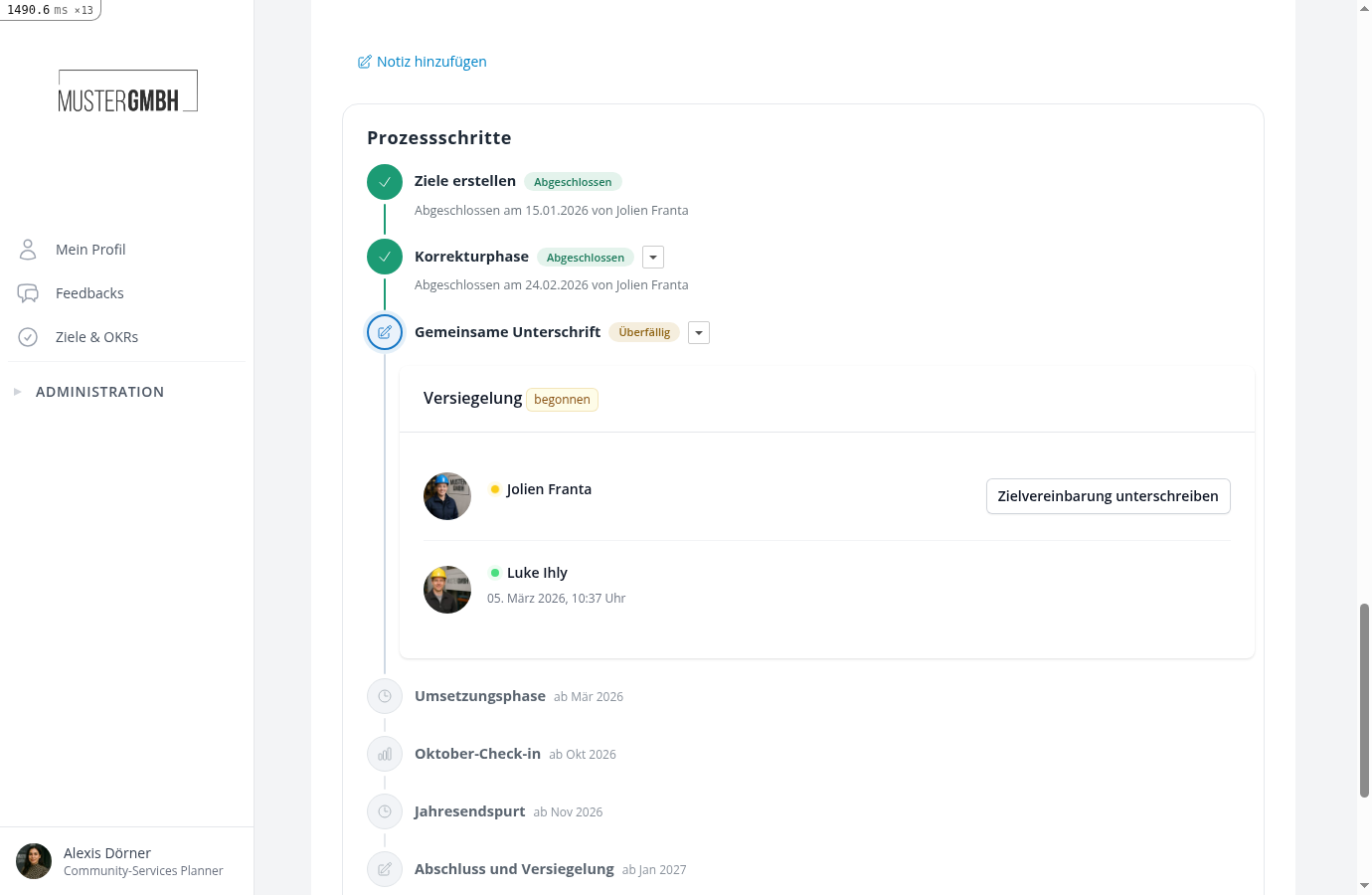
Nutzt der Zielprozess Prozessschritte, zeigt ein eigener Bereich den Verlauf dieser Zielvereinbarung: abgeschlossene Schritte mit Datum und Person, den aktiven Schritt mit der anstehenden Aktion und die noch ausstehenden Schritte. Hier starten und bestätigen Berechtigte auch Versiegelungen und laden die PDF-Dokumente abgeschlossener Schritte herunter.
Sichtbarkeitshinweis
Unterhalb der Notizen zeigt ein Schloss-Symbol an, wer diese Zielvereinbarung sehen kann (z. B. Empfänger, Ersteller, Vorgesetzte und die Personalabteilung).
Revisionshistorie
Falls Sie über die entsprechende Berechtigung verfügen, wird unter dem Sichtbarkeitshinweis ein Link Revisionshistorie anzeigen eingeblendet. Über diesen Link gelangen Sie zur Änderungshistorie der Zielvereinbarung, in der alle Bearbeitungen protokolliert sind.
Aktionsschaltflächen
Im Kopfbereich stehen folgende Aktionen zur Verfügung:
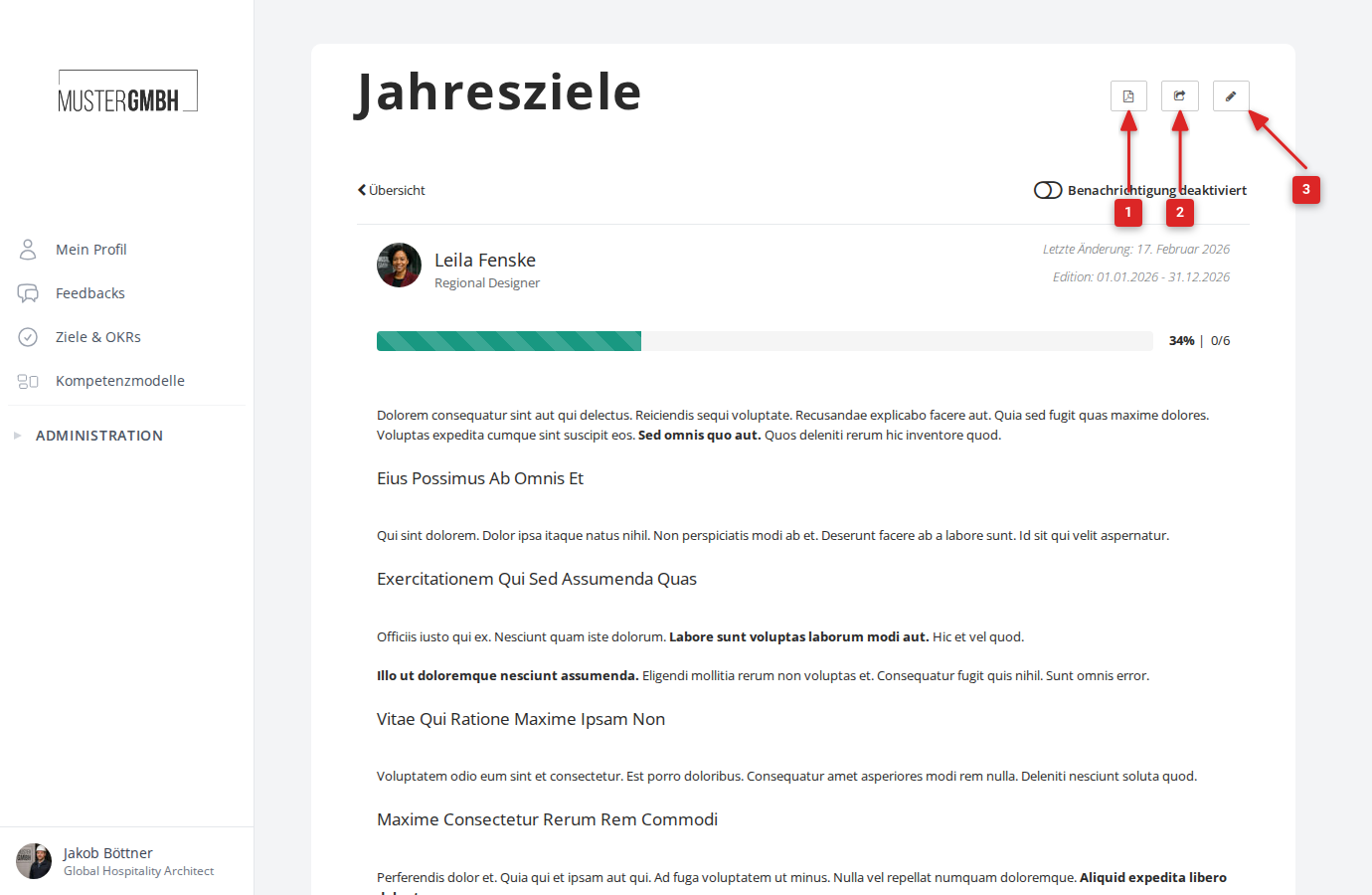
- PDF herunterladen: Exportiert die Zielvereinbarung als PDF-Dokument.
- Freigabe: Gibt die Zielvereinbarung für andere Personen frei.
- Bearbeiten: Öffnet die Zielvereinbarung zur Bearbeitung (Beschreibung, Unterziele, Einstellungen).
Benachrichtigungen
Über den Benachrichtigungs-Toggle rechts oben können Sie E-Mail-Benachrichtigungen für diese Zielvereinbarung ein- oder ausschalten. Ist die Benachrichtigung abonniert, werden Sie per E-Mail über Änderungen und Fortschritte informiert. Details im Artikel Benachrichtigungen zu einer Zielvereinbarung abonnieren.