Unterziel abschließen / Erreichung von Unterziel aktualisieren
In easyreview können Sie den Fortschritt Ihrer Zielvereinbarung jederzeit aktualisieren. Je nach Art des Unterziels funktioniert das unterschiedlich: Einfache Unterziele haken Sie per Checkbox ab, bei quantifizierten Unterzielen tragen Sie den aktuellen Wert ein.
Fortschritt aktualisieren
- Öffnen Sie die Detailansicht der Zielvereinbarung.
- Scrollen Sie zum Bereich der Unterziele. Jedes Unterziel wird als eigene Karte dargestellt.
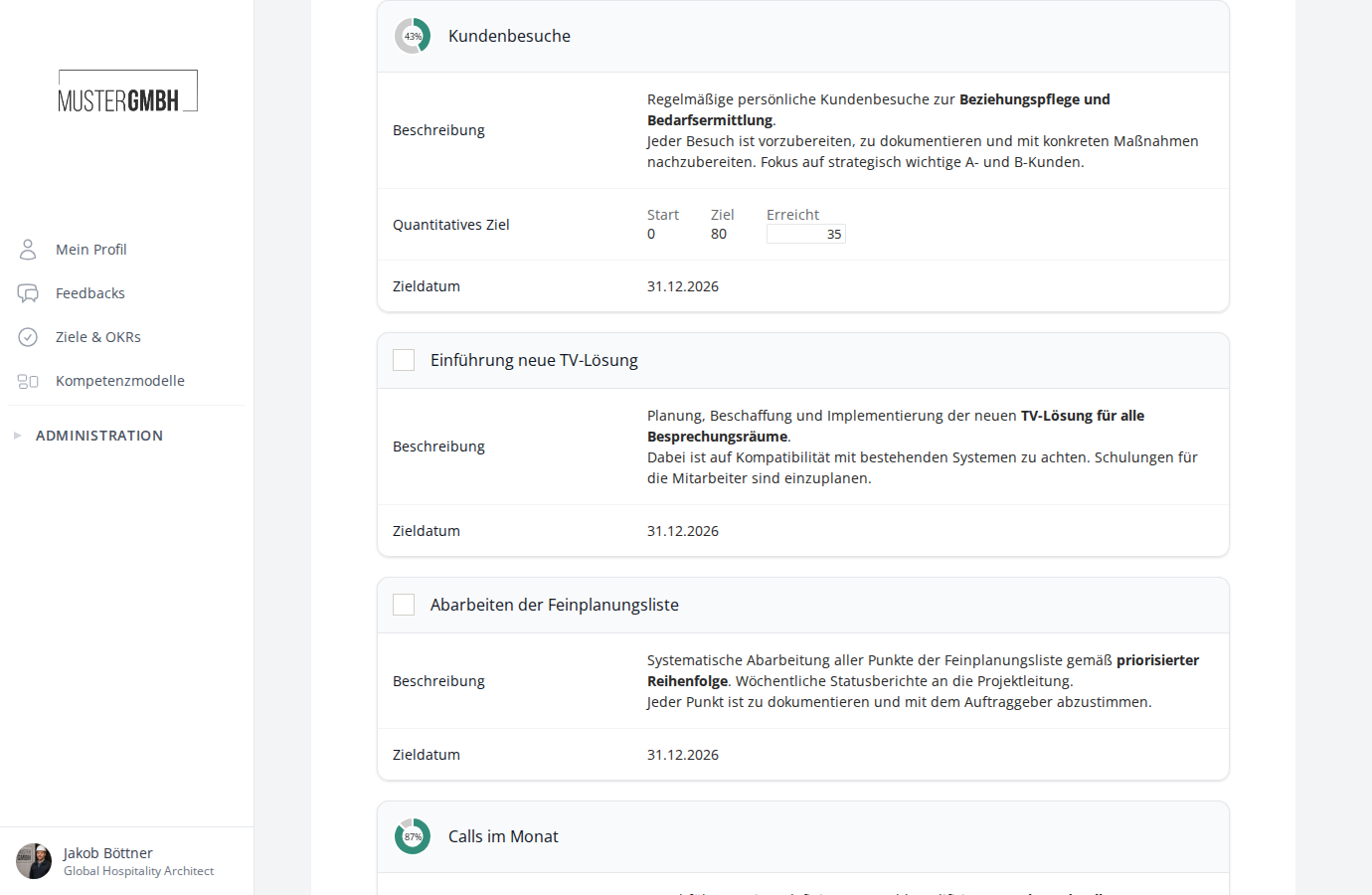
Am oberen Rand der Detailansicht sehen Sie einen Fortschrittsbalken mit dem Gesamtfortschritt in Prozent und der Anzahl der abgeschlossenen Unterziele (z.B. “34% | 0/6”).
Einfache Unterziele abhaken
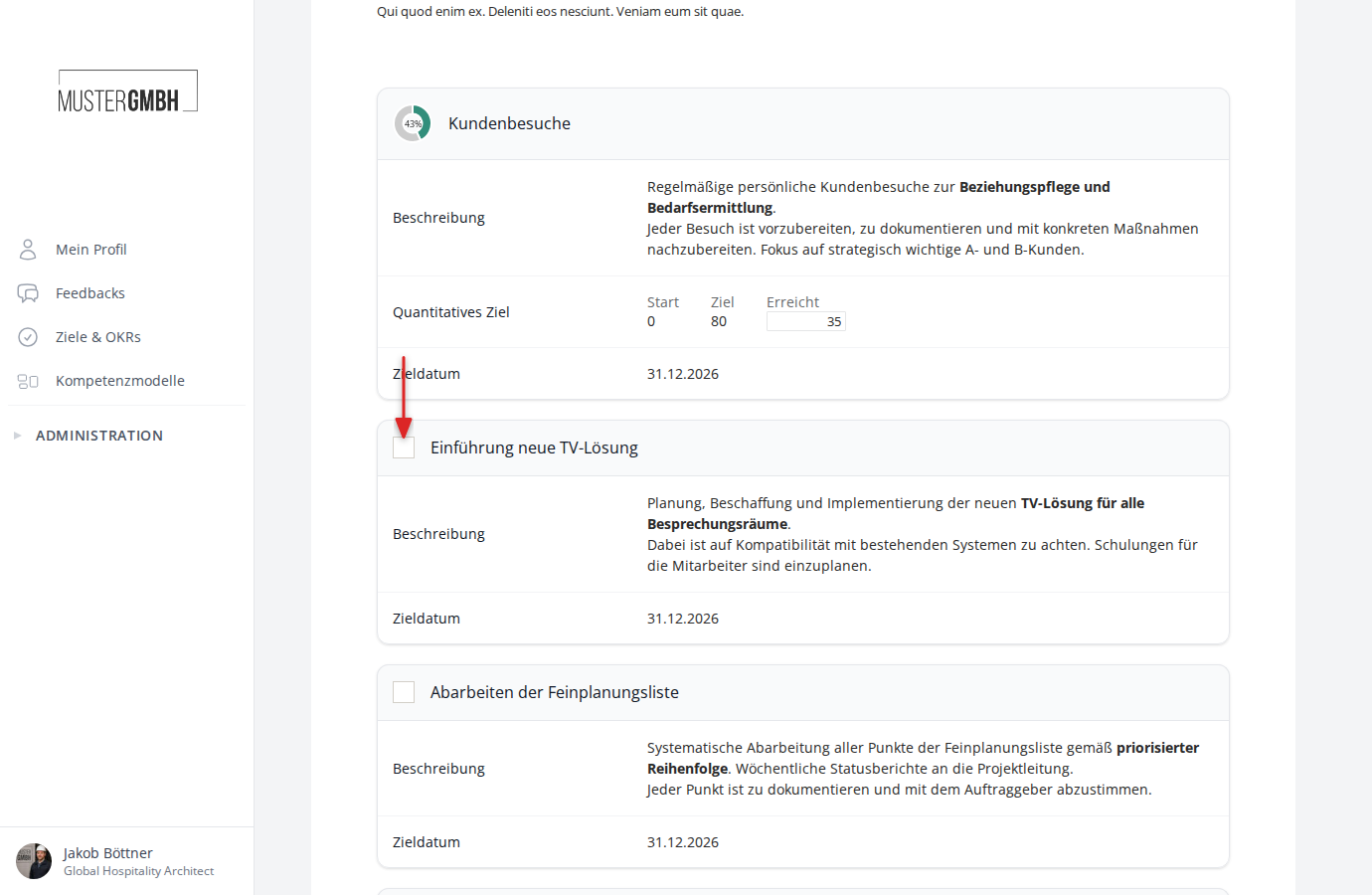
Einfache Unterziele haben links neben dem Titel eine Checkbox. Klicken Sie die Checkbox an, um das Unterziel als erledigt zu markieren.
Quantifizierte Unterziele aktualisieren
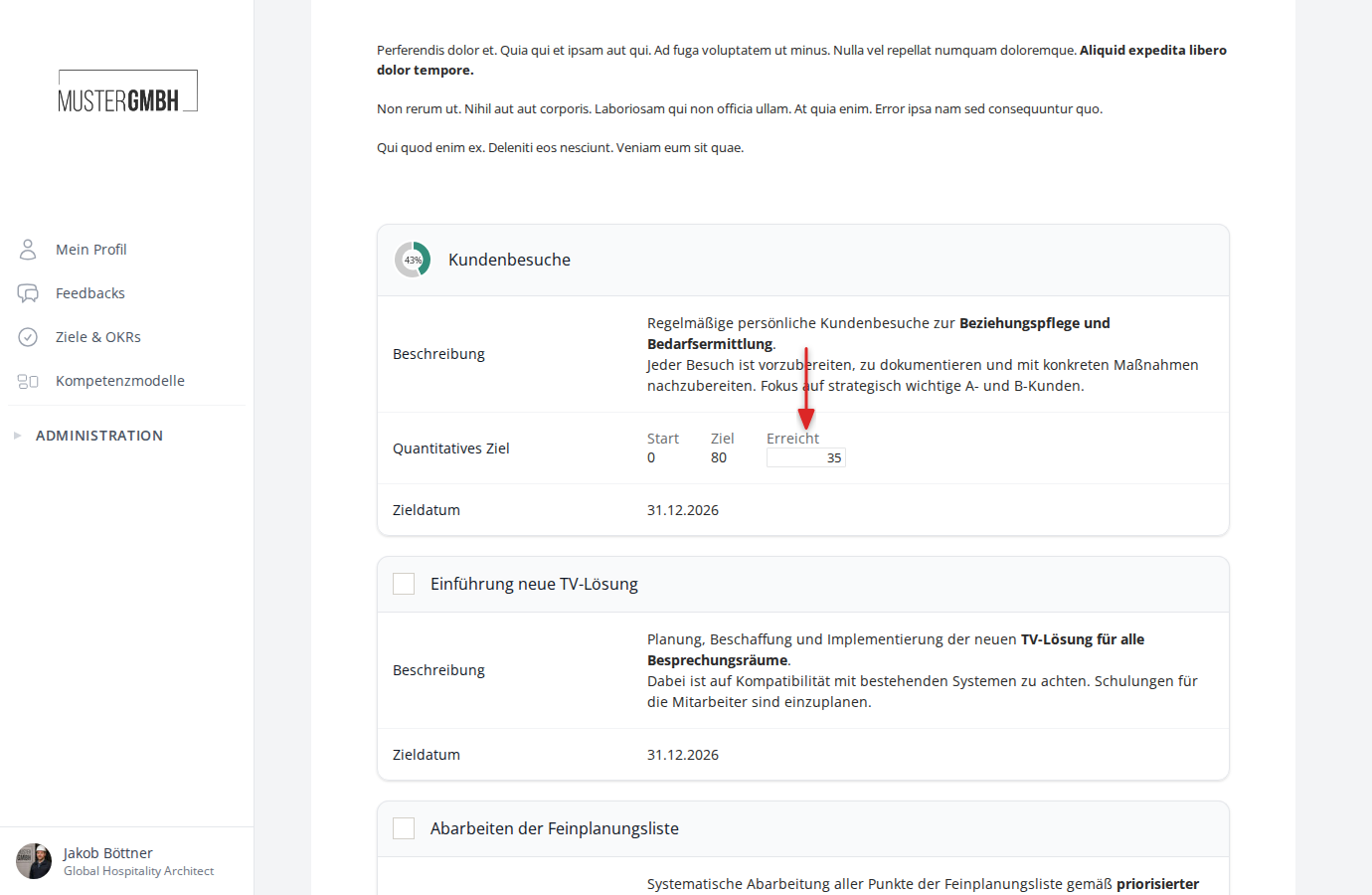
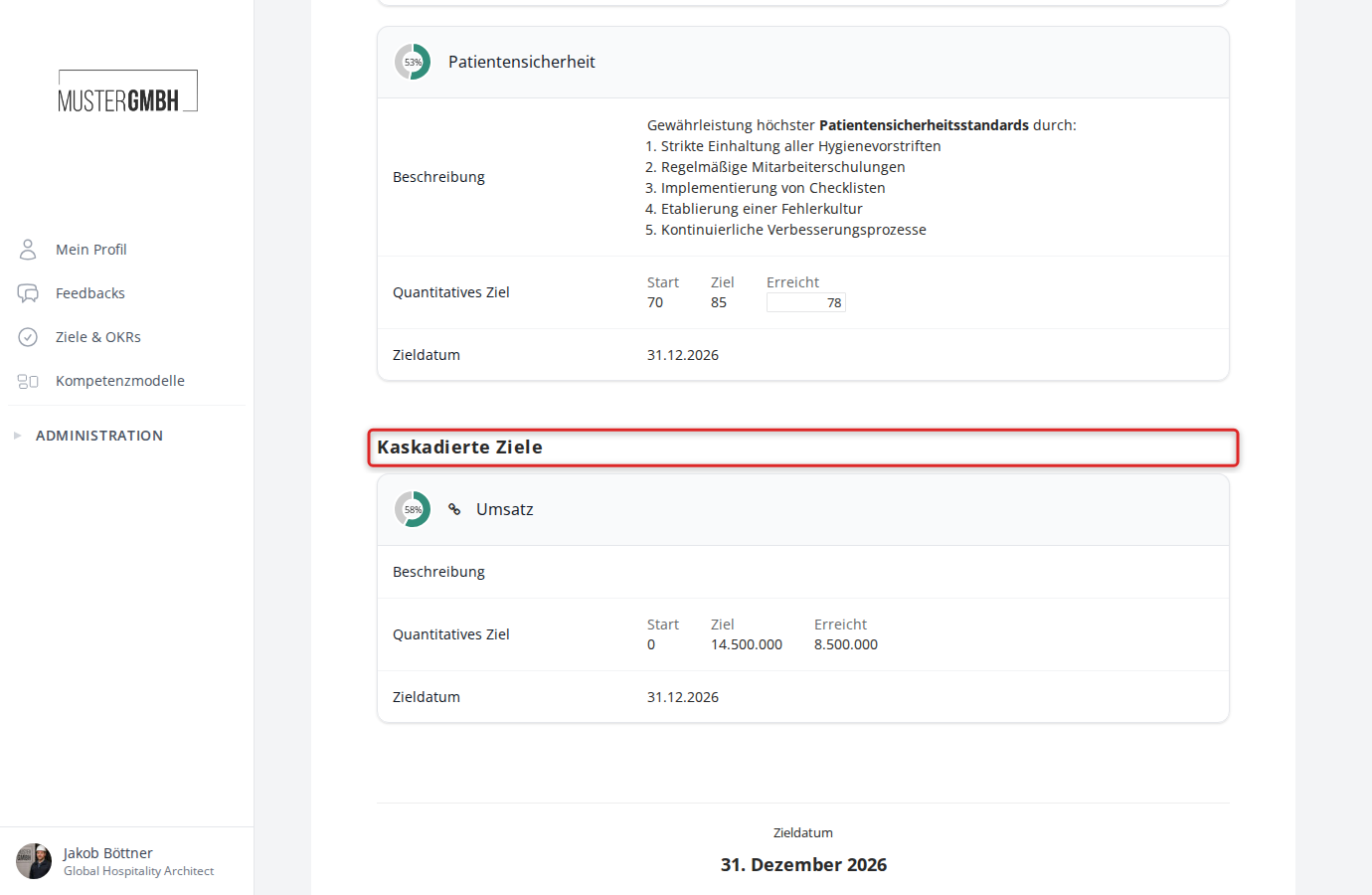
Quantifizierte Unterziele zeigen unter “Quantitatives Ziel” drei Werte:
- Start: Der Ausgangswert
- Ziel: Der zu erreichende Zielwert
- Erreicht: Der aktuelle Stand (editierbar)
Tragen Sie den neuen Ist-Wert in das Feld “Erreicht” ein. Der Fortschritt wird automatisch berechnet und als Prozentanzeige im Kreis-Diagramm links neben dem Titel dargestellt.
Erreichungsgrad aus einer Optionsliste wählen
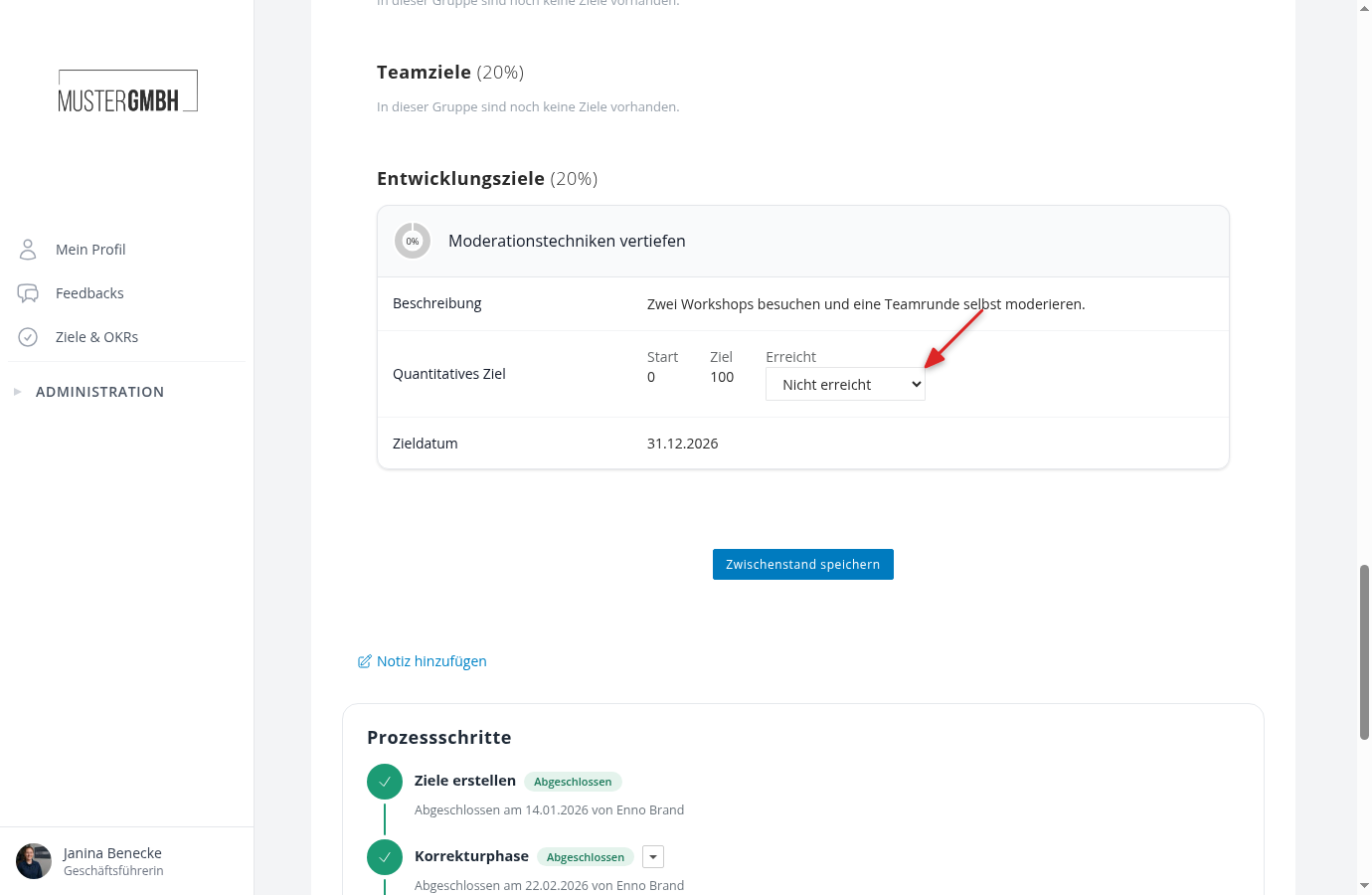
Hat die Personalabteilung für eine Zielgruppe eine Optionsliste eingerichtet, zeigt das Feld “Erreicht” eine Auswahl statt eines Zahlenfelds, z.B. “Nicht erreicht”, “Teilweise erreicht” oder “Voll erreicht”. Wählen Sie den passenden Eintrag; er zählt wie ein eingetragener Wert.
Kaskadierte und zentral verwaltete Ziele
Kaskadierte Ziele stammen aus einer übergeordneten Zielvereinbarung und tragen den Vermerk “via …” mit dem Namen der Quelle. Zentral verwaltete Ziele stammen aus einer Vorlage von HR und tragen den Vermerk “Zentral verwaltet”. Beide stehen in der Zielgruppe ihres Originalziels. Wird ihr Fortschritt am Originalziel gemessen, sind die Werte (Start, Ziel, Erreicht) hier nur lesbar.
Zwischenstand speichern
Nachdem Sie Ihre Änderungen vorgenommen haben, scrollen Sie zum Ende der Seite und klicken Sie auf “Zwischenstand speichern”.
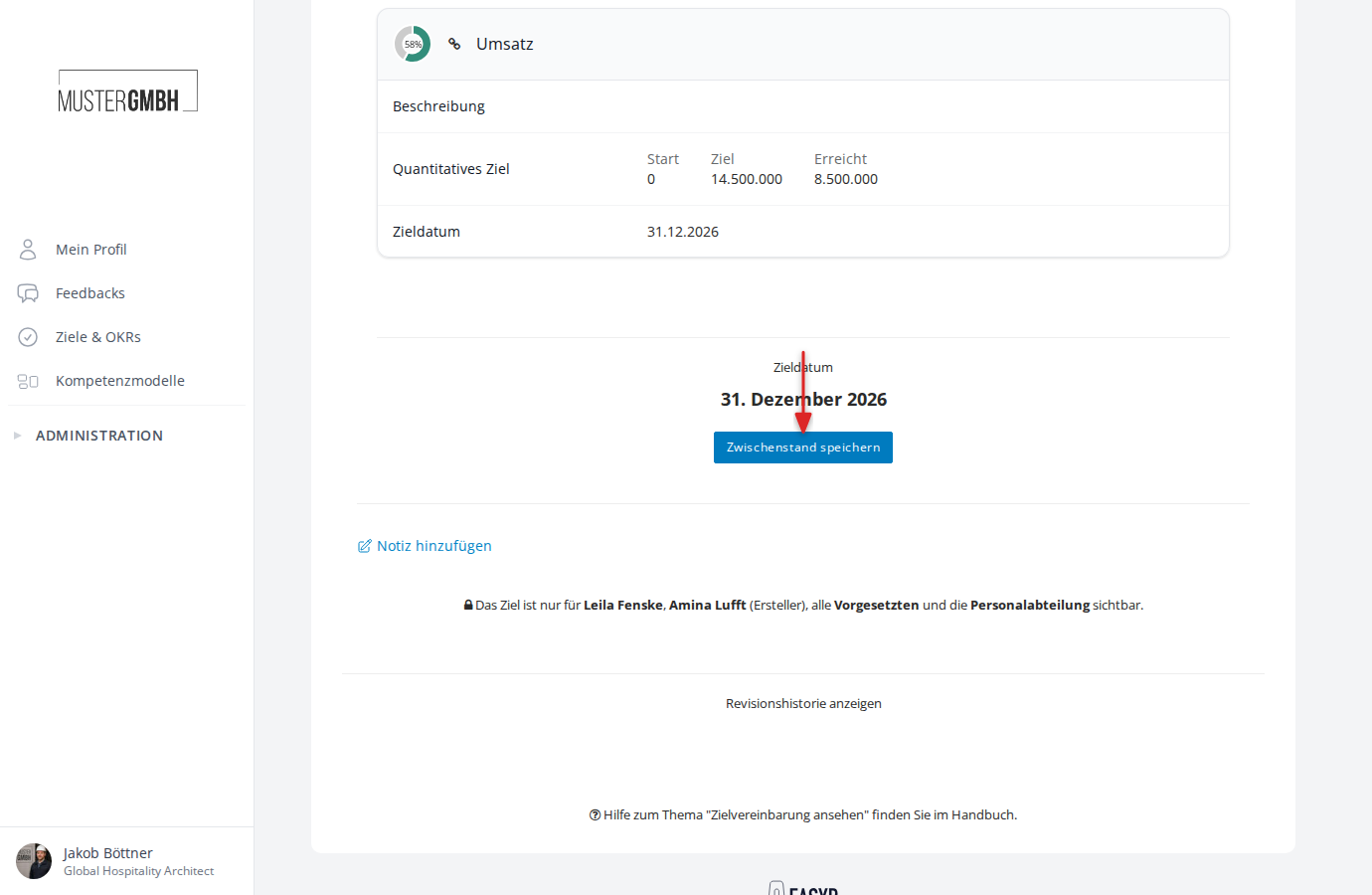
Die Änderung wird vom System durch eine Bestätigung am oberen rechten Bildschirmrand bestätigt.
Wenn der Fortschritt gesperrt ist
In Zielprozessen mit Prozessschritten kann das Aktualisieren des Fortschritts zeitweise gesperrt sein, z.B. solange die Ziele noch nicht unterschrieben sind oder während einer laufenden Versiegelung. Die Felder sind dann nicht bearbeitbar. Sobald der Prozess die Sperre aufhebt, funktioniert alles wie oben beschrieben.
Sieht der Prozess einen Schritt “Zwischenstand erfassen” vor, aktualisiert die verantwortliche Person den Stand über einen geführten Dialog. Mehr dazu im Artikel Zwischenstand als Prozessschritt erfassen.