Zielvereinbarung bearbeiten
Detailansicht öffnen
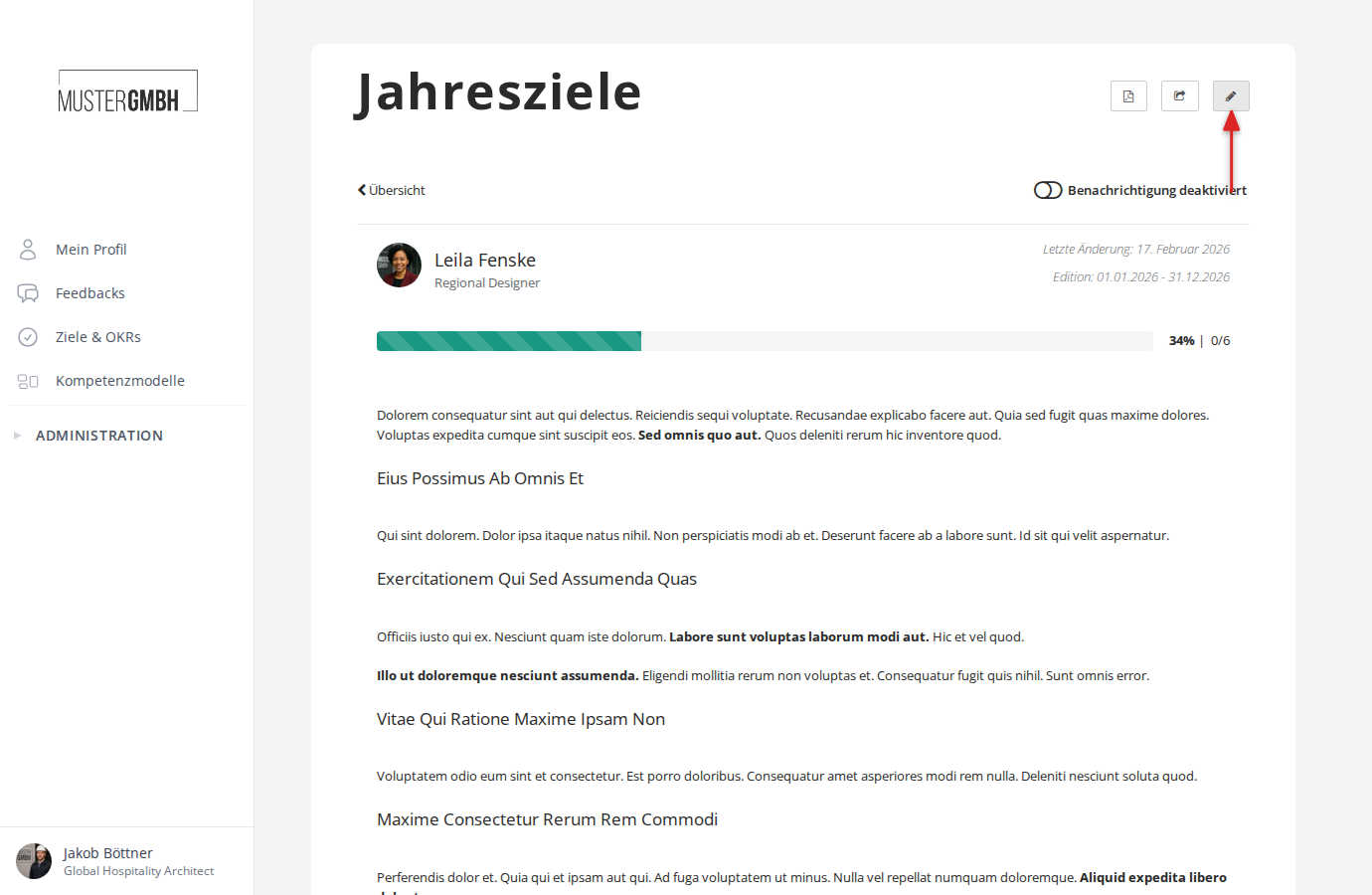
Öffnen Sie zunächst die Detailansicht der Zielvereinbarung, die Sie bearbeiten möchten. Sie erreichen die Detailansicht z.B. über die Zielvereinbarungen Übersicht oder über den Tab “Zielvereinbarungen” im Mitarbeiterprofil.
In der Detailansicht sehen Sie oben rechts neben dem Titel drei Symbole. Klicken Sie auf das Stift-Symbol, um die Zielvereinbarung zu bearbeiten.
Formular bearbeiten
Nach dem Klick auf das Stift-Symbol öffnet sich das Bearbeitungsformular. Oben sehen Sie eine Fortschrittsanzeige mit drei Schritten. Im Bearbeitungsmodus befinden Sie sich bei Schritt 2 (“Zielvereinbarung einrichten”).
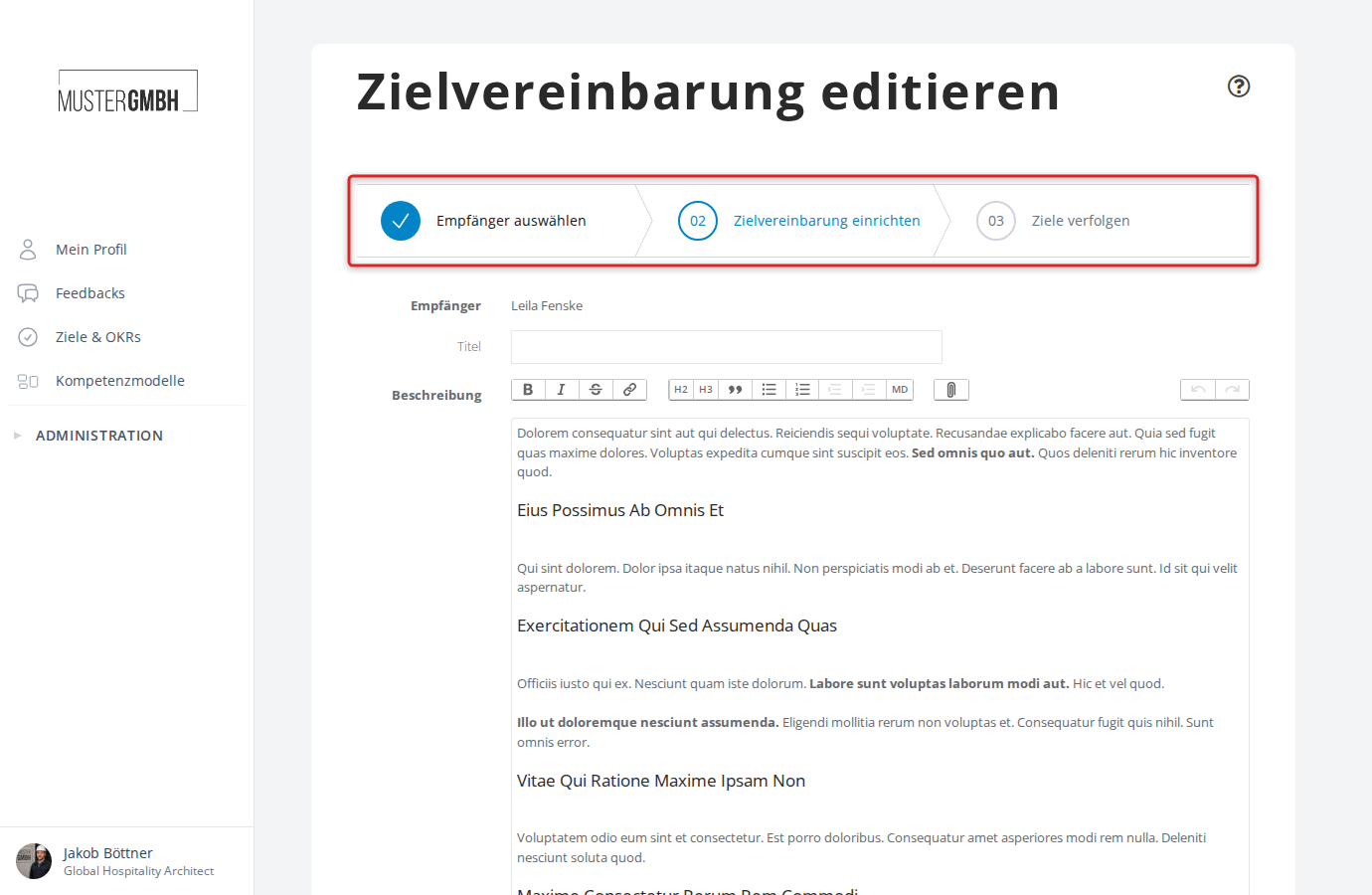
Das Formular enthält folgende Bereiche:
Empfänger
Der Empfänger der Zielvereinbarung wird oben im Formular angezeigt. Dieses Feld ist nicht änderbar. Wenn Sie die Zielvereinbarung einer anderen Person zuweisen möchten, legen Sie stattdessen eine neue Zielvereinbarung an.
Titel und Beschreibung
- Titel: Der Titel der Zielvereinbarung. Dieses Feld ist nur für die Personalabteilung bearbeitbar.
- Beschreibung: Ein Freitextfeld mit Formatierungsoptionen (fett, kursiv, Überschriften, Listen usw.).
Zwischenziele
Nutzt der Zielprozess Zielgruppen, ist der Bereich “Zwischenziele” in einen Abschnitt je Gruppe geteilt. Die Kopfzeile jedes Abschnitts zählt die Ziele mit und zeigt bei gewichteten Gruppen den Anteil an der Gesamt-Zielerreichung. Über den Pfeil links klappen Sie einen Abschnitt zu oder auf.
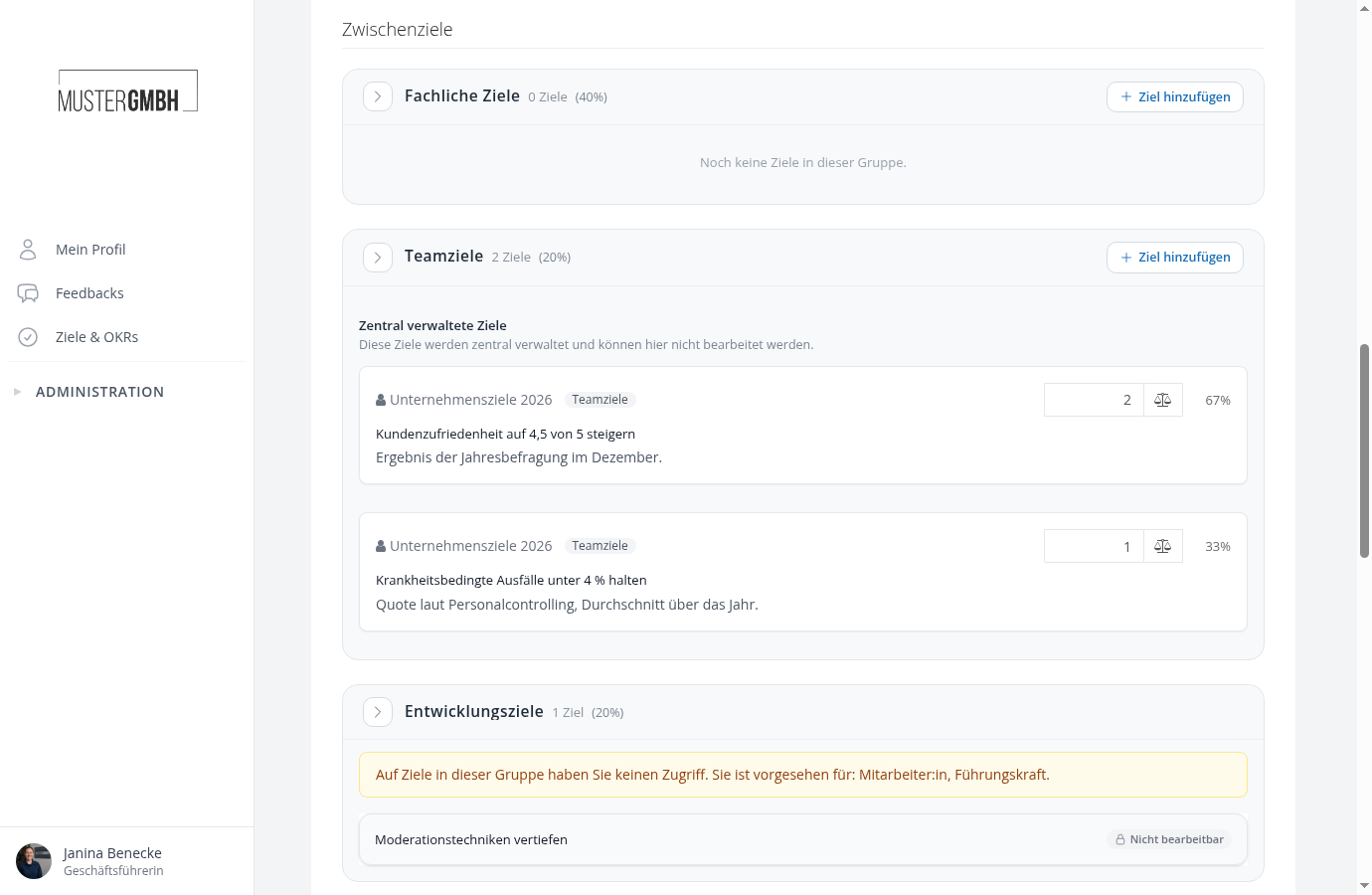
- Abschnitte mit dem Hinweis “Auf Ziele in dieser Gruppe haben Sie keinen Zugriff” sind für andere Rollen vorgesehen. Die Ziele darin sehen Sie mit dem Vermerk “Nicht bearbeitbar”.
- Ziele aus der Zeit vor den Zielgruppen stehen im Abschnitt Ohne Gruppe. Ziehen Sie sie per Drag & Drop in eine Gruppe.
- Für jede Gruppe gelten eine Mindest- und Höchstanzahl an Zielen sowie Gesamt-Schranken. Verstößt eine Gruppe beim Speichern dagegen, bleibt die Zielvereinbarung ungespeichert und die Meldung nennt die Gruppe.
Jedes Zwischenziel hat folgende Felder:
- Titel: Name des Ziels
- Beschreibung: Detaillierte Beschreibung mit Formatierungsoptionen (Trix-Editor)
- Zieldatum: Das Datum, bis zu dem das Ziel erreicht werden soll
- Gewichtung: Ein numerischer Faktor, der die Bedeutung des Ziels innerhalb seiner Gruppe festlegt. Der prozentuale Anteil innerhalb der Gruppe wird automatisch berechnet und neben dem Feld angezeigt.
- Quantitatives Ziel: Falls für die Gruppe aktiviert, können Sie einen Start- und Zielwert eingeben (z.B. “0 bis 80”).
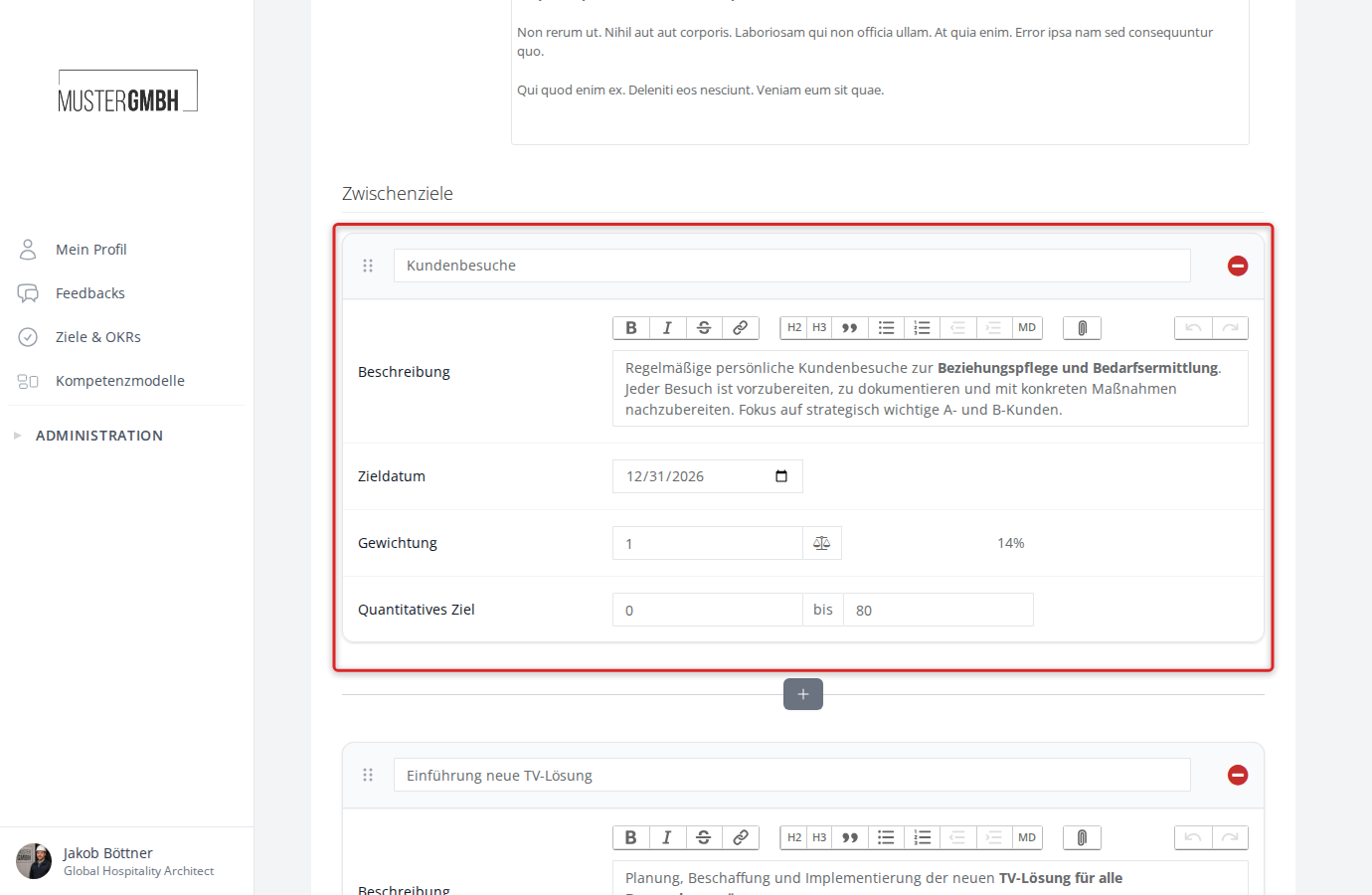
Sie können Zwischenziele per Drag & Drop (über das Griffsymbol links) umsortieren, auch in einen anderen Abschnitt. Über die rote Minus-Schaltfläche rechts oben entfernen Sie ein Zwischenziel. Neue Zwischenziele fügen Sie über Ziel hinzufügen in der Kopfzeile des Abschnitts oder über die Plus-Schaltfläche zwischen den vorhandenen Zielen hinzu.
Zentral verwaltete Ziele
Ziele aus einer zentral verwalteten Vorlage stehen im Block Zentral verwaltete Ziele ihrer Gruppe. Titel und Beschreibung lassen sich hier nicht ändern; das Gewicht und die Felder nur, wenn die Vorlage das erlaubt. Details im Artikel Zentral verwaltete Ziele und Vorlagen.
Kaskadierte Ziele
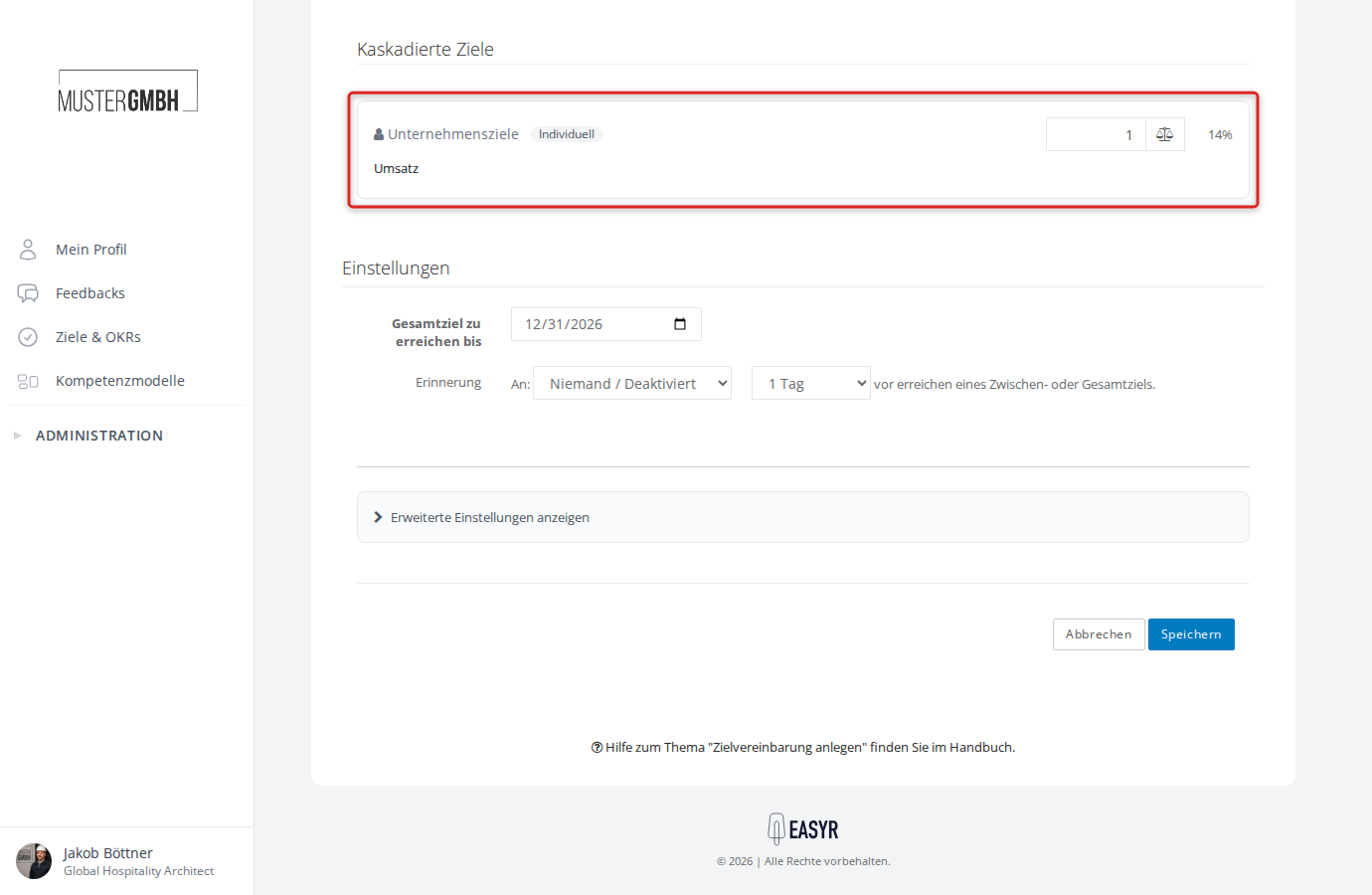
Kaskadierte Ziele, die mit dieser Zielvereinbarung verknüpft sind, stehen im Bereich Kaskadierte Ziele unterhalb der Zwischenziele. Diese Ziele stammen aus einer übergeordneten Zielvereinbarung und können hier nicht bearbeitet werden. Sie erkennen sie am Quellhinweis (z.B. “Unternehmensziele”) und dem Vermerk der Zielgruppe, in der das Quellziel liegt; “Individuell” steht für ein Quellziel ohne Gruppe. Das Gewicht des kaskadierten Ziels in Ihrer Zielvereinbarung tragen Sie rechts ein.
Einstellungen
Am Ende des Formulars finden Sie den Bereich “Einstellungen”:
- Gesamtziel zu erreichen bis: Das Enddatum der gesamten Zielvereinbarung.
Erweiterte Einstellungen
Unterhalb der Einstellungen finden Sie den Bereich “Erweiterte Einstellungen anzeigen”. Dieser Bereich ist nur für HR-Mitarbeiter sichtbar und macht die Zielvereinbarung zur Vorlage, siehe Zentral verwaltete Ziele und Vorlagen.
Änderungen speichern
Klicken Sie auf “Speichern” am unteren Ende des Formulars, um Ihre Änderungen zu sichern. Mit “Abbrechen” verwerfen Sie die Änderungen und kehren zur Detailansicht zurück.
Nach dem Speichern werden Sie zur Detailansicht der Zielvereinbarung weitergeleitet. Das erfolgreiche Speichern wird Ihnen oben rechts durch eine Bestätigung angezeigt.