Was sind Prozessschritte?
Mit Prozessschritten bilden Sie den Ablauf ab, den jede Zielvereinbarung eines Zielprozesses durchlaufen soll: erst erstellen, dann freigeben, unterschreiben, zwischendurch den Stand erfassen. easyreview führt die Beteiligten automatisch durch diesen Ablauf, erinnert sie per E-Mail und hält jeden Abschluss in einem PDF-Dokument fest. Sie müssen keine Fristen nachhalten und niemandem hinterhertelefonieren.
Prozessschritte sind optional. Ein Zielprozess ohne Prozessschritte funktioniert wie bisher.
Ein Beispiel
Ein typischer Jahresprozess sieht so aus:
- Die Führungskraft erstellt für jedes Teammitglied eine Zielvereinbarung. Der Entwurf ist zunächst für den Mitarbeiter verborgen.
- Die Führungskraft gibt den Entwurf per Statuswechsel frei. Ab jetzt sieht der Mitarbeiter seine Ziele.
- Führungskraft und Mitarbeiter versiegeln die Vereinbarung mit einer digitalen Unterschrift. Der unterschriebene Stand wird als PDF eingefroren.
- Während der Arbeitsphase arbeitet der Mitarbeiter an seinen Zielen.
- Zur Jahresmitte erfasst die Führungskraft einen Zwischenstand über einen geführten Dialog.
- Zum Jahresende folgt eine zweite Versiegelung über den finalen Stand.
Jede Zielvereinbarung durchläuft die Schritte einzeln und in der festgelegten Reihenfolge. Ein Schritt wird erst aktiv, wenn der vorherige abgeschlossen ist.
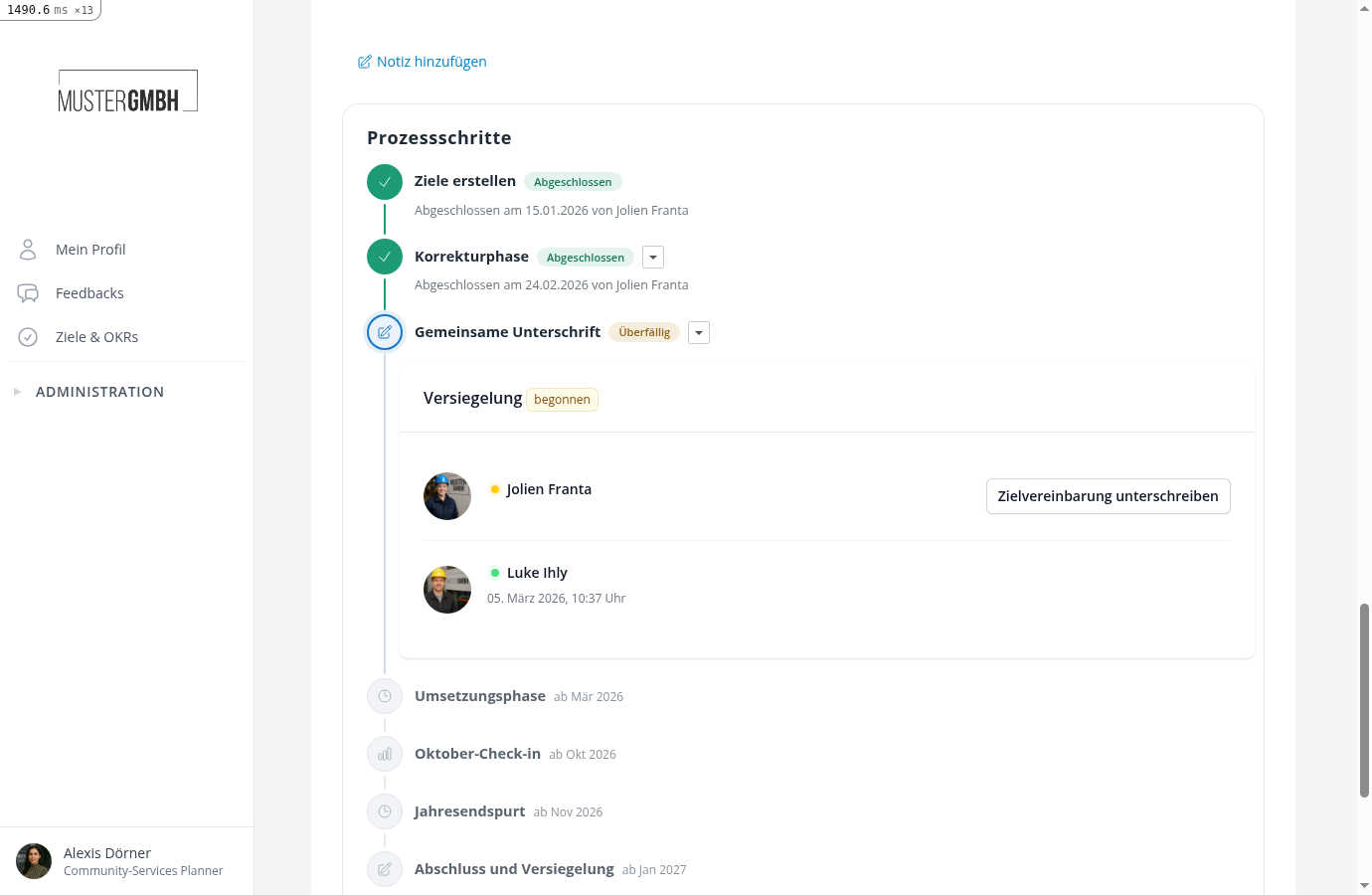
Auf der Detailansicht jeder Zielvereinbarung zeigt der Bereich Prozessschritte, wo sie gerade steht:
Die fünf Schritt-Typen
| Typ | Was passiert |
|---|---|
| Zielvereinbarung erstellen | Legt fest, wer eine Zielvereinbarung bekommen soll (der Empfängerkreis) und wer sie erstellt. Solange welche fehlen, sehen die zuständigen Personen eine Aufgabenliste. |
| Statuswechsel | Eine berechtigte Person schließt den Schritt mit einem Klick ab. Dabei können Sichtbarkeit und Bearbeitungsrechte umgestellt werden, z.B. um einen verborgenen Entwurf freizugeben. |
| Versiegelung | Ein festgelegter Kreis unterschreibt die Zielvereinbarung digital, auf Wunsch in mehreren Stufen nacheinander. Der unterschriebene Stand wird als PDF festgehalten. |
| Zwischenstand erfassen | Eine verantwortliche Person aktualisiert den Fortschritt aller Ziele in einem geführten Dialog und bestätigt ihn ausdrücklich. |
| Arbeitsphase | Ein Zeitfenster ohne Aufgabe. Es endet automatisch an seinem Enddatum, danach beginnt der nächste Schritt. |
Was Prozessschritte an der Zielvereinbarung steuern
Schritte können beim Abschluss drei Eigenschaften der Zielvereinbarung umstellen:
- Sichtbarkeit für den Empfänger: Eine Zielvereinbarung kann als verborgener Entwurf starten. Alle anderen Berechtigten sehen sie dann mit dem Hinweis “Für Empfänger verborgen”, nur der Empfänger selbst noch nicht.
- Inhalte bearbeiten: Titel, Beschreibung und Ziele können gesperrt werden, z.B. nach der Unterschrift.
- Fortschritt aktualisieren: Auch das Erfassen von Zielfortschritt kann zeitweise gesperrt sein, z.B. bis die Ziele unterschrieben sind.
Diese Sperren gelten für alle, auch für HR. Muss ein versiegelter Stand doch noch geändert werden, hebt HR die Versiegelung auf. Damit öffnet sich der Schritt wieder und die Sperren fallen zurück auf den vorherigen Stand. Auch ein abgeschlossener Statuswechsel lässt sich so zurücknehmen, durch seine berechtigten Auslöser oder HR.
Wer muss was tun, und woher weiß er das?
Für jeden Schritt legen Sie eine Rolle fest, z.B. “die Führungskraft”, eine feste Person oder eine Benutzergruppe. easyreview löst die Rolle für jede Zielvereinbarung einzeln auf: Bei der Zielvereinbarung von Frau Muster ist “die Führungskraft” automatisch die Führungskraft von Frau Muster.
Sobald ein Schritt auf jemanden wartet, bekommt die Person eine E-Mail und sieht die Aufgabe in easyreview, unter anderem auf der Übersichtsseite der Edition. HR-Mitarbeitende können Versiegelungen und Statuswechsel zusätzlich immer selbst auslösen, falls jemand nicht verfügbar ist.
Jedes PDF-Dokument, jede Unterschrift und jeder Abschluss wird mit Zeitpunkt und Person festgehalten.
So richten Sie Prozessschritte ein
Die Schritte konfigurieren Sie einmal je Zielprozess, den Zeitplan je Edition:
Für den laufenden Betrieb: