Prozessschritte einrichten
Prozessschritte konfigurieren Sie einmal je Zielprozess. Die Schritte gelten dann für alle Editionen; wann sie in einer Edition laufen, legen Sie separat im Zeitplan der Edition fest. Sie benötigen HR-Zugang.
Falls Sie noch unsicher sind, welche Schritte Ihr Prozess braucht, lesen Sie zuerst Was sind Prozessschritte?
Die Schrittliste öffnen
- Klicken Sie in der Seitenleiste auf Ziele & OKRs und öffnen Sie den Zielprozess.
- Klicken Sie oben rechts auf Einstellungen.
- Klicken Sie im Bereich Prozessschritte auf die Kachel Prozessschritte konfigurieren.
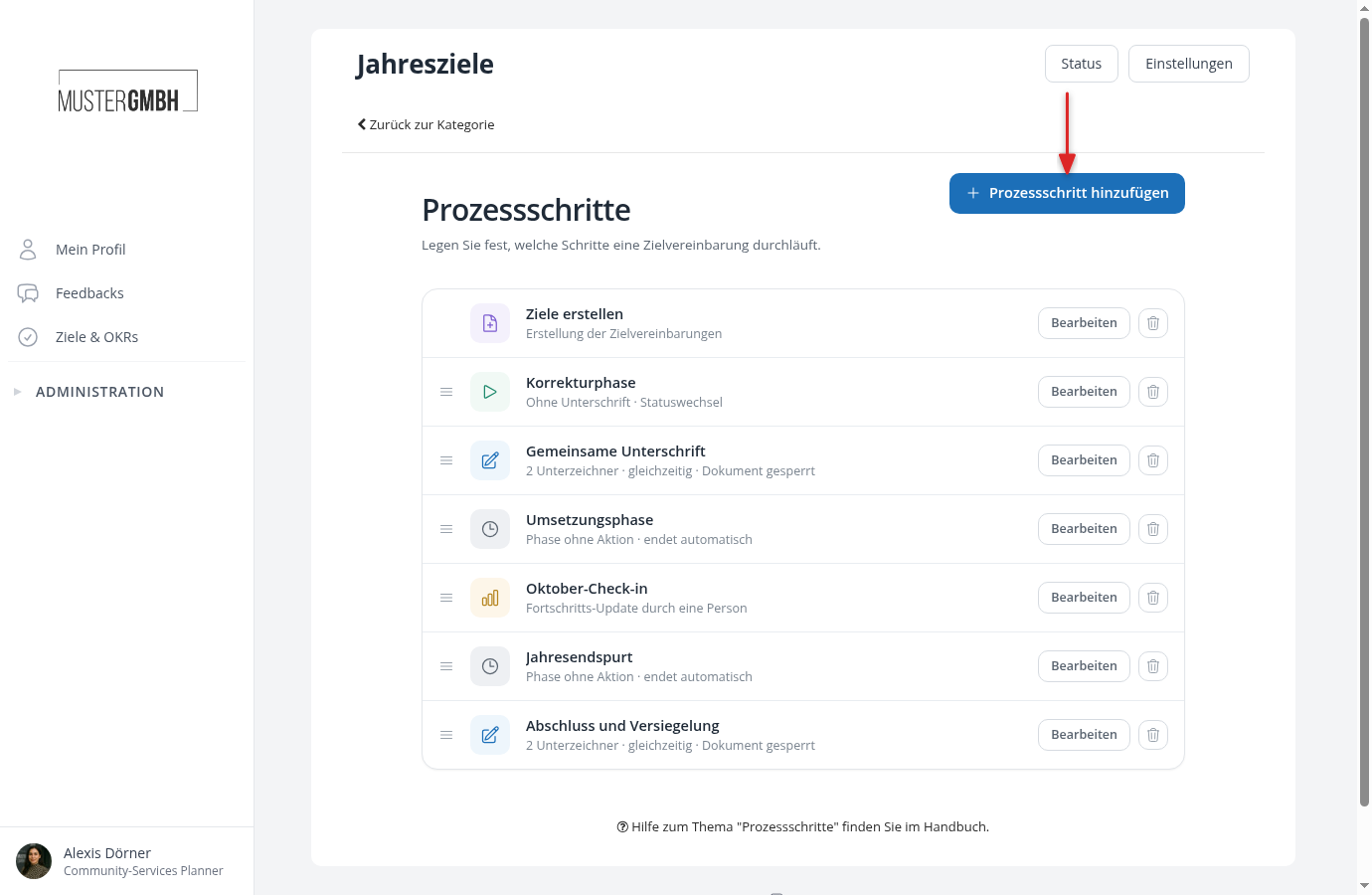
Die Liste zeigt alle Schritte in ihrer Reihenfolge. Die Reihenfolge ändern Sie per Drag & Drop am Griffsymbol; nur der Schritt “Zielvereinbarung erstellen” steht immer an erster Stelle.
Einen Schritt hinzufügen
- Klicken Sie auf Prozessschritt hinzufügen.
- Wählen Sie unter Typ wählen die Art des Schritts und klicken Sie auf Weiter. Der Typ lässt sich später nicht mehr ändern.
- Der Editor des neuen Schritts öffnet sich. Vergeben Sie oben einen Namen; er erscheint überall, wo der Schritt angezeigt wird (Verlauf, E-Mails, Aufgaben).
- Konfigurieren Sie den Schritt wie unten beschrieben und klicken Sie auf Speichern.
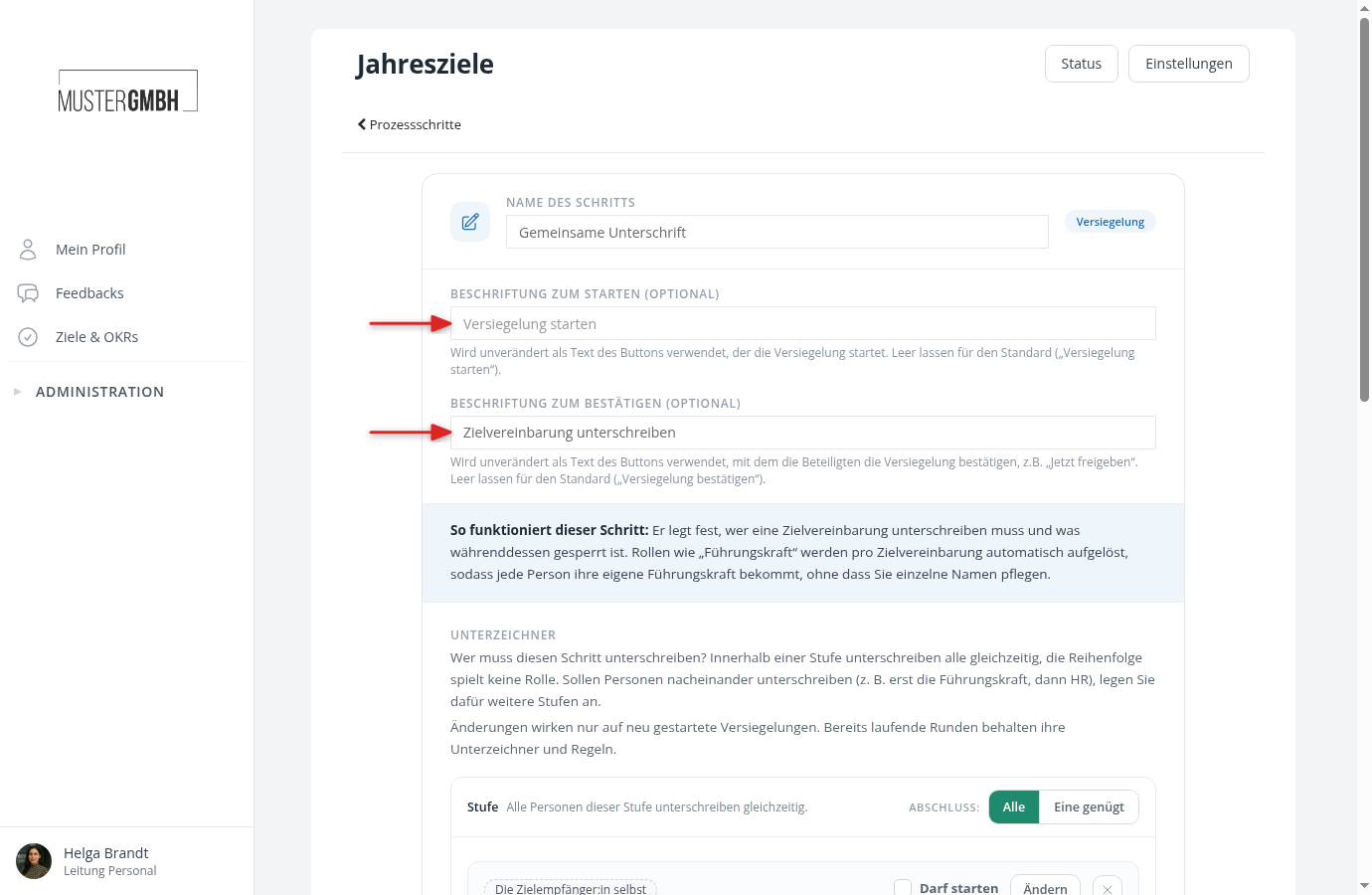
Optional tragen Sie eine Beschriftung der Aktion ein. Dieser Text ersetzt die Standard-Beschriftung des Aktions-Buttons, z.B. “Jetzt freigeben” statt “Auslösen”. Die Versiegelung hat zwei Buttons und deshalb zwei Felder: Beschriftung zum Starten für den Button, der die Runde startet (Standard “Versiegelung starten”), und Beschriftung zum Bestätigen für den Button der Unterzeichner (Standard “Versiegelung bestätigen”).
Zielvereinbarung erstellen: Empfängerkreis und Ersteller
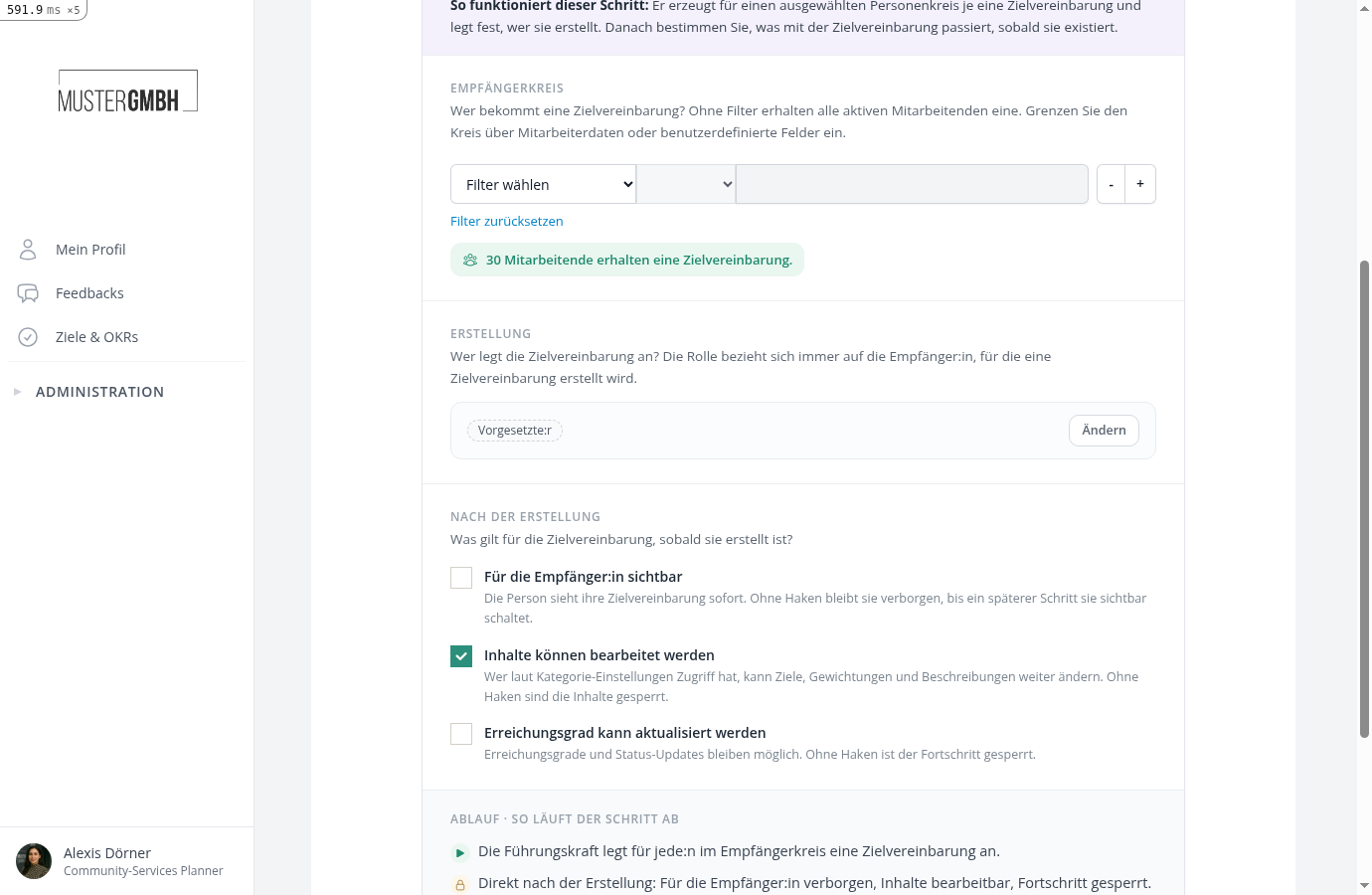
Der Erstellen-Schritt beantwortet zwei Fragen: Wer soll eine Zielvereinbarung bekommen, und wer legt sie an?
- Empfängerkreis: Ohne Filter bekommt jeder aktive Mitarbeitende eine Zielvereinbarung. Über Filterzeilen grenzen Sie den Kreis ein, z.B. nach Gruppe, Standort oder benutzerdefinierten Feldern. Die Filter funktionieren wie in der Mitarbeiterliste, und easyreview zeigt live an, wie viele Personen aktuell im Kreis sind.
- Ersteller-Rolle: Meist die Führungskraft. easyreview zeigt den zuständigen Personen alle noch fehlenden Zielvereinbarungen als Aufgabenliste an, im eigenen Profil im Block Zu erstellen. HR und Führungskräfte finden die Liste zusätzlich im Tab Zu erstellen der Edition.
- Nach der Erstellung: Legen Sie fest, wie eine frisch erstellte Zielvereinbarung startet: sichtbar oder für den Empfänger verborgen, Inhalte offen oder gesperrt, Fortschritt offen oder gesperrt. Der Standard ist ein verborgener Entwurf mit offenen Inhalten und gesperrtem Fortschritt.
Neue Zielvereinbarungen mit dem Vorjahr vorbefüllen
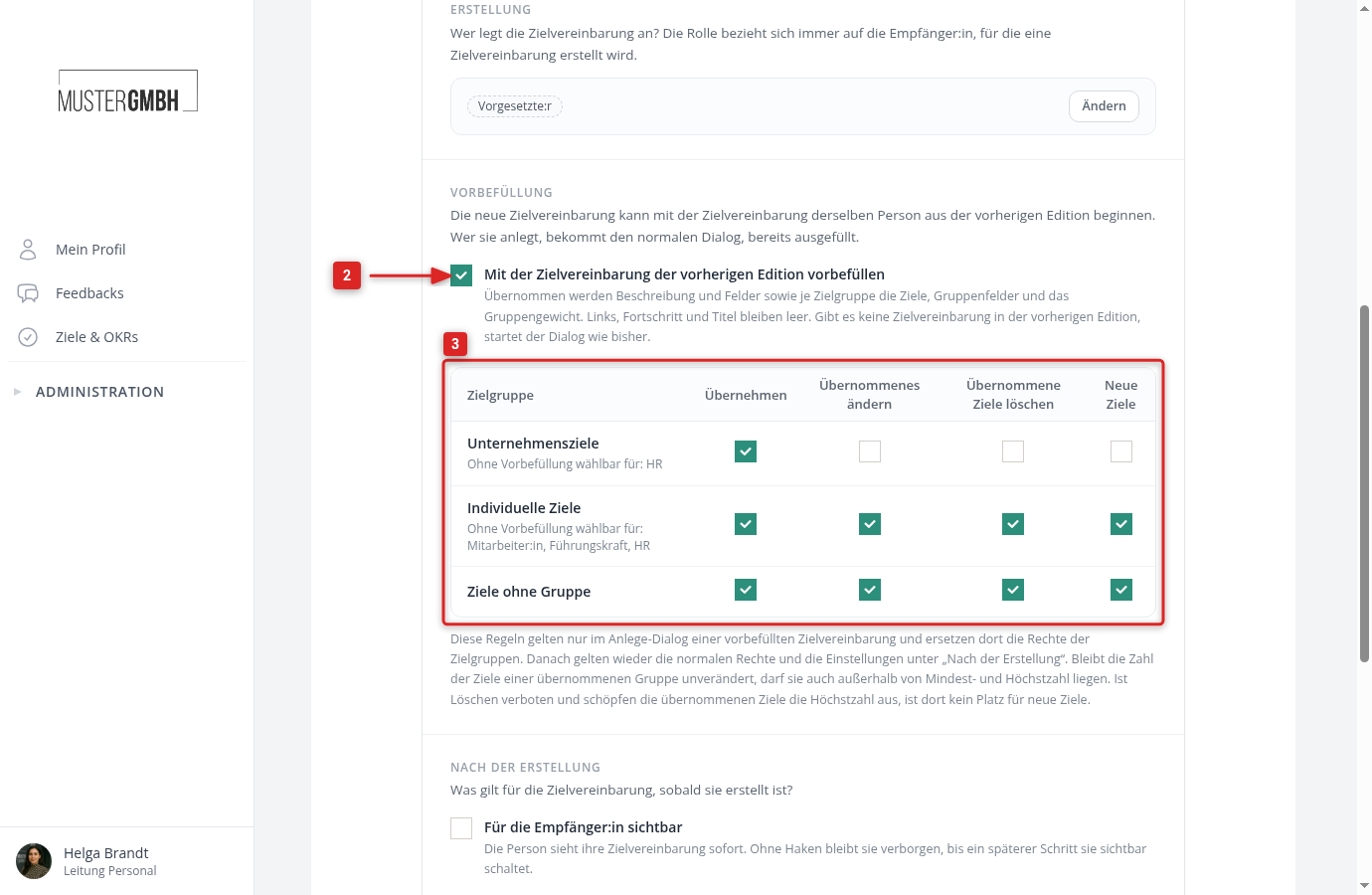
Eine neue Zielvereinbarung kann mit der Zielvereinbarung derselben Person aus der vorherigen Edition beginnen. Wer sie anlegt, bekommt das normale Formular schon ausgefüllt und prüft es vor dem Speichern. Für jede Zielgruppe legen Sie fest, was übernommen wird und was die anlegende Person daran ändern darf.
- Öffnen Sie den Schritt “Zielvereinbarung erstellen” über Bearbeiten.
- Setzen Sie im Bereich Vorbefüllung den Haken bei Mit der Zielvereinbarung der vorherigen Edition vorbefüllen.
- Legen Sie in der Tabelle die Regeln für jede Zielgruppe fest.
- Klicken Sie auf Speichern.
| Spalte | Wirkung im Formular |
|---|---|
| Übernehmen | Die Ziele der Gruppe aus dem Vorjahr stehen im Formular, dazu die Gruppenfelder und die Gewichtung der Gruppe. |
| Übernommenes ändern | Übernommene Ziele, Gruppenfelder und Gewichtung dürfen geändert werden. Ohne Haken sind sie fest vorgegeben. |
| Übernommene Ziele löschen | Übernommene Ziele dürfen entfernt werden. |
| Neue Ziele | In der Gruppe dürfen weitere Ziele angelegt werden. |
Die Regeln ersetzen im Formular die Rechte der Zielgruppe. So übernehmen Sie zum Beispiel Unternehmensziele, die sonst nur HR anlegen darf, fest aus dem Vorjahr, während die Führungskraft die individuellen Ziele frei überarbeitet. Beim Einschalten sind die Haken so gesetzt, wie die Gruppe es der Ersteller-Rolle ohnehin erlaubt. Unter jeder Gruppe steht, für wen sie ohne Vorbefüllung wählbar ist. Die Zeile “Ziele ohne Gruppe” gilt, wenn eine Edition keine Zielgruppen nutzt.
Neben den Zielen übernimmt easyreview die Beschreibung und die Felder der Zielvereinbarung. Die Zieldaten verschiebt es in die neue Edition. Verknüpfte Ziele, der Fortschritt und der Titel werden nicht übernommen.
Die anlegende Person sieht über dem Formular den Hinweis, aus welcher Edition vorbefüllt wurde. Fest vorgegebene Ziele sind als Übernommen, nicht änderbar markiert.
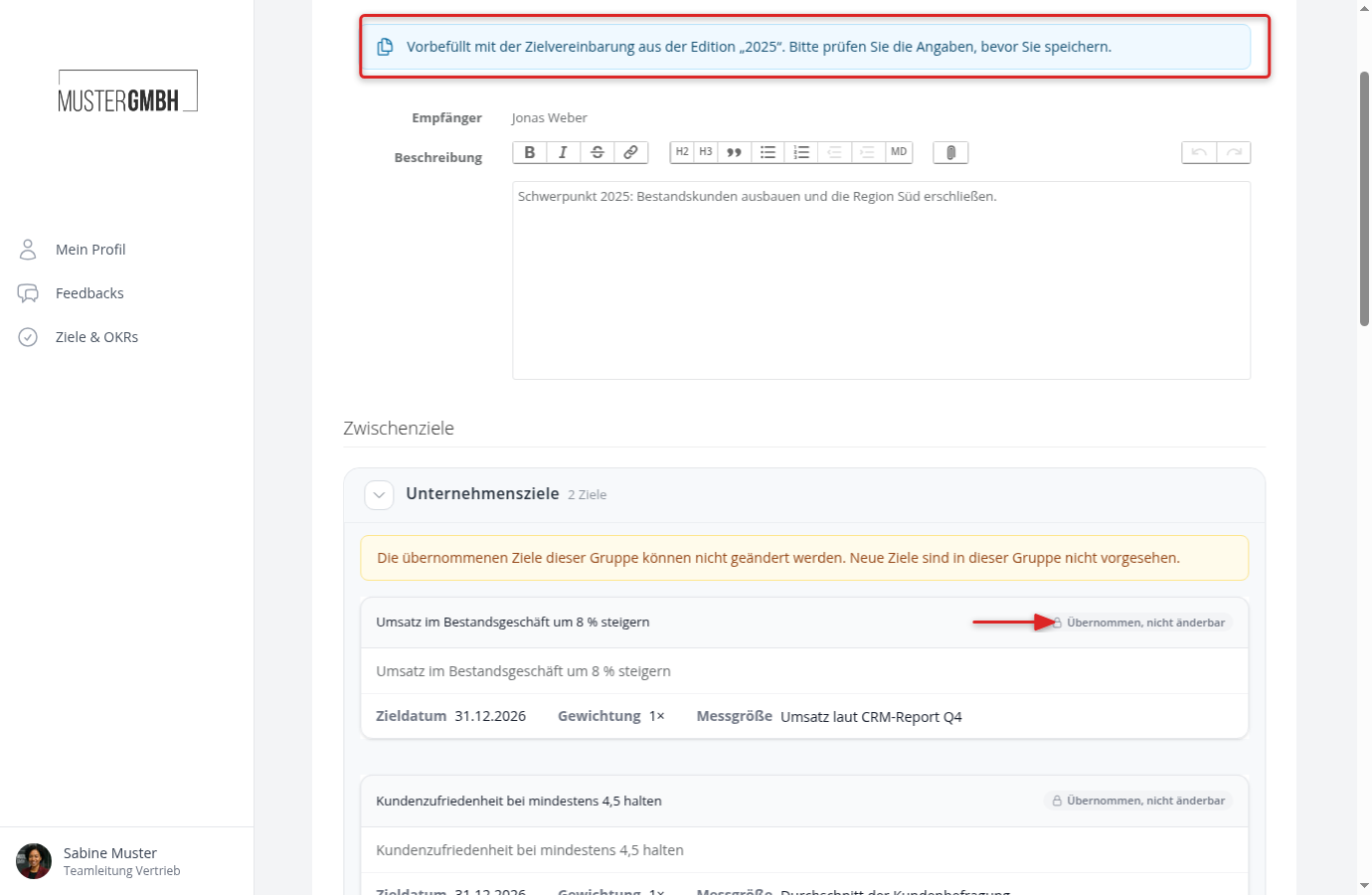
In diesen Fällen verhält sich das Formular anders:
- Hatte die Person in der vorherigen Edition keine Zielvereinbarung, etwa weil sie neu im Unternehmen ist, startet das Formular wie bisher leer. Dann gelten auch die normalen Rechte der Zielgruppen.
- Darf die anlegende Person die Zielvereinbarung des Vorjahres nicht sehen, startet das Formular ebenfalls leer.
- Die Mindest- und Höchstzahl an Zielen einer Gruppe darf die Übernahme überschreiten, solange die Anzahl unverändert bleibt. Wer die Anzahl ändert, muss danach innerhalb der Vorgaben liegen. Ist Löschen verboten und die Höchstzahl schon erreicht, lässt sich in der Gruppe nichts ergänzen.
Versiegelung: Wer unterschreibt, in welcher Reihenfolge
Im Bereich Unterzeichner stellen Sie das Gremium zusammen:
- Fügen Sie der ersten Stufe die Unterzeichner hinzu. Als Rolle stehen z.B. der Mitarbeiter selbst, die Führungskraft, die nächsthöhere oder oberste Führungskraft, eine feste Person, eine Benutzergruppe oder eine Person aus einem benutzerdefinierten Feld zur Wahl.
- Innerhalb einer Stufe unterschreiben alle gleichzeitig. Bei Abschluss wählen Sie Alle oder Eine genügt. Bei “Eine genügt” reicht die erste Unterschrift; die übrigen Anfragen der Stufe werden als “nicht mehr erforderlich” markiert.
- Sollen Personen nacheinander unterschreiben (erst die Führungskraft, dann HR), klicken Sie auf Weitere Stufe (nacheinander unterschreiben) und befüllen die zweite Stufe. Sie wird erst freigeschaltet, wenn die erste abgeschlossen ist.
- Markieren Sie mindestens eine Person mit Darf starten. Diese Personen dürfen die Versiegelungsrunde eröffnen. HR kann sie immer starten.
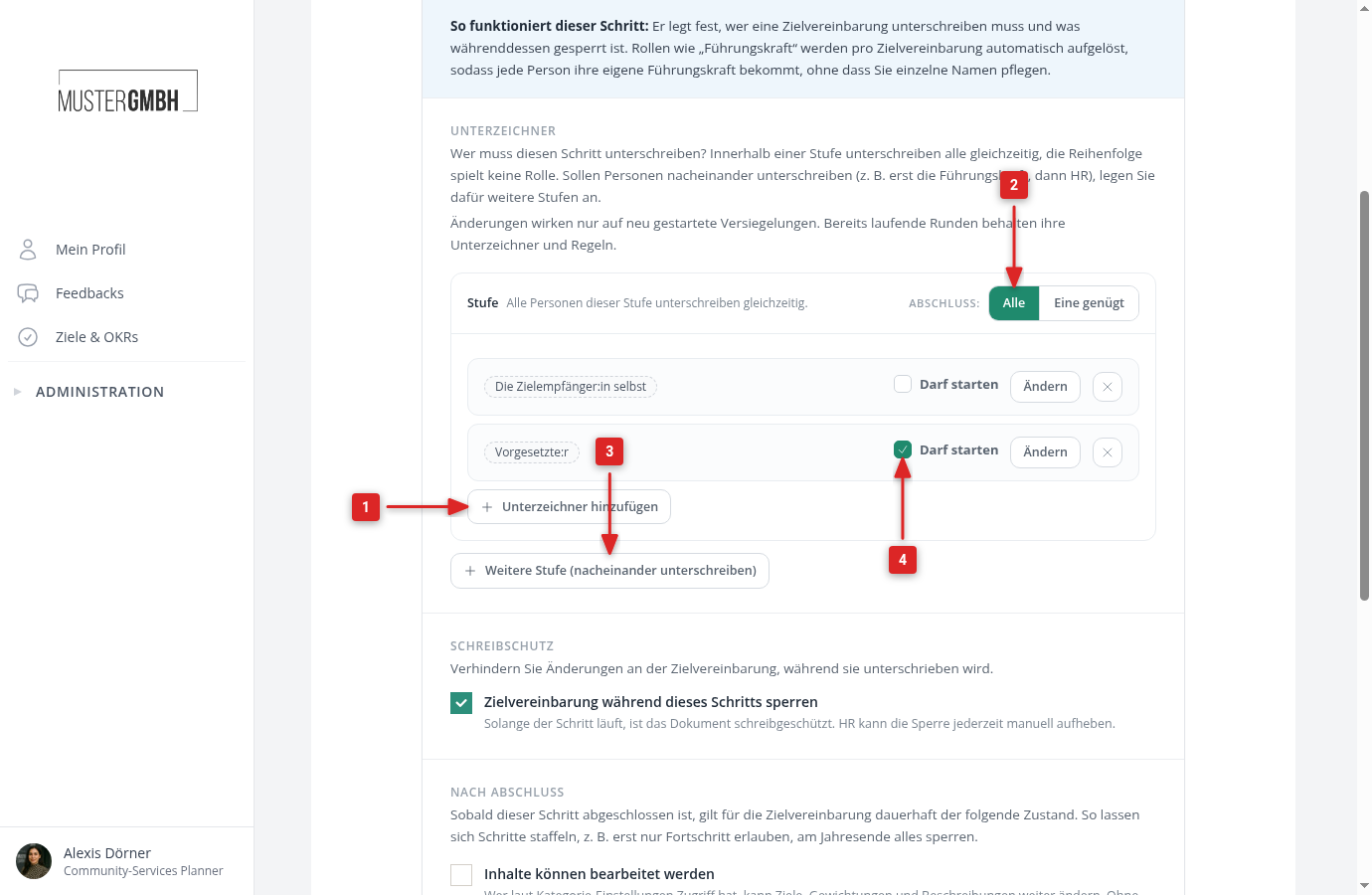
Der Vorschaubereich Ablauf unter dem Gremium beschreibt in Sätzen, wie der Schritt mit der aktuellen Konfiguration abläuft. Prüfen Sie ihn vor dem Speichern.
Zusätzlich legen Sie fest:
- Schreibschutz: Mit “Zielvereinbarung während dieses Schritts sperren” ist das Dokument schreibgeschützt, solange unterschrieben wird. So unterschreiben alle denselben Stand.
- Nach Abschluss: Ob Inhalte und Fortschritt nach der Versiegelung offen oder gesperrt sind.
Statuswechsel: Freigabe per Klick
Beim Statuswechsel legen Sie fest, wer auslösen darf (eine Rolle, zusätzlich immer HR) und was der Klick bewirkt: Sichtbarkeit, Inhalte und Fortschritt werden auf die konfigurierten Werte umgestellt. Der häufigste Einsatz ist die Freigabe eines verborgenen Entwurfs an den Empfänger.
Beim Auslösen friert easyreview den aktuellen Stand als Statuswechsel-Dokument (PDF) ein. So bleibt nachvollziehbar, was genau freigegeben wurde.
Ein versehentlich ausgelöster Statuswechsel lässt sich zurücknehmen: Die berechtigten Auslöser und HR finden dazu im Pfeil-Menü neben dem abgeschlossenen Schritt in der Zeitleiste die Aktion Statusänderung zurücknehmen. Der Schritt öffnet sich wieder, seine Umstellungen fallen auf den vorherigen Stand zurück und das eingefrorene Dokument wird verworfen; beim erneuten Auslösen entsteht ein neues über den dann aktuellen Stand. Wie beim Aufheben von Versiegelungen gilt: Spätere Schritte müssen zuerst zurückgenommen bzw. aufgehoben werden.
Zwischenstand erfassen: Geführtes Update
Hier wählen Sie nur die verantwortliche Person (eine Rolle, z.B. die Führungskraft). Wie der Schritt für sie abläuft, zeigt der Artikel Zwischenstand als Prozessschritt erfassen.
Arbeitsphase: Ein Zeitfenster ohne Aufgabe
Die Arbeitsphase hat keine Beteiligten und keine Konfiguration außer dem Namen. Sie endet automatisch am Enddatum, das Sie im Zeitplan der Edition festlegen. Nutzen Sie sie, um im Verlauf sichtbar zu machen, dass gerade “an den Zielen gearbeitet” wird.
Schritte ändern, entfernen oder archivieren
- Bearbeiten: Öffnen Sie einen Schritt über Bearbeiten in der Liste. Änderungen an Rollen und Einstellungen wirken ab sofort.
- Entfernen: Ein Schritt, den noch keine Edition eingeplant hat, wird beim Löschen vollständig entfernt.
- Archivieren: Ist der Schritt bereits eingeplant oder durchlaufen, wird er beim Löschen stattdessen archiviert. Archivieren stoppt den Schritt sofort und überall: Er wird in keiner Edition mehr aktiv und versendet keine Benachrichtigungen mehr. Bereits abgeschlossene Durchläufe bleiben in den Zeitleisten der Zielvereinbarungen sichtbar. Laufende Unterschriftenrunden auf dem Schritt werden abgebrochen und bereits geleistete Unterschriften verfallen; easyreview warnt vorher mit der genauen Anzahl. Sollen laufende Unterschriften erst abgeschlossen werden, archivieren Sie den Schritt später.
E-Mails zu Prozessschritten
Sobald ein Zielprozess Prozessschritte hat, erhält sein Benachrichtigungscenter vier zusätzliche E-Mail-Typen: die Aufforderung an wartende Beteiligte, die Erinnerung vor Schritt-Fristen, die Unterschriftsanfrage und die Bestätigung nach abgeschlossener Versiegelung. Alle vier passen Sie wie gewohnt an. Mehr dazu im Artikel Benachrichtigungen für Zielvereinbarungen.