Zielvereinbarung anlegen
In easyreview erstellen Sie Zielvereinbarungen über einen dreistufigen Assistenten. Dieser Artikel führt Sie durch jeden Schritt: Empfänger auswählen, Zielvereinbarung einrichten und speichern.
Voraussetzungen
Bevor Sie eine Zielvereinbarung anlegen können, muss ein Zielprozess mit mindestens einer aktiven Edition vorhanden sein.
Schritt-für-Schritt-Anleitung
Schritt 1: Empfänger auswählen
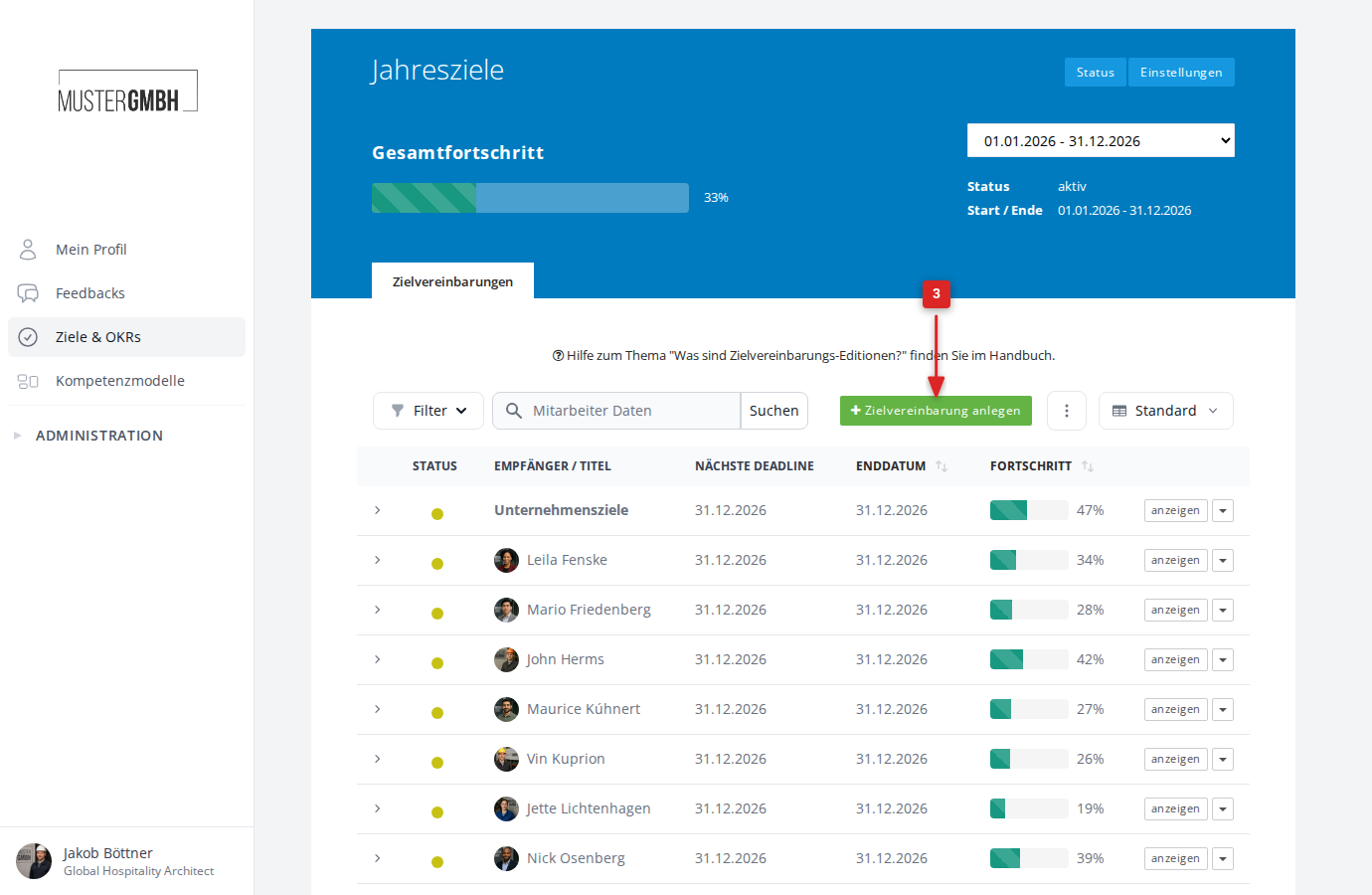
- Navigieren Sie in der Seitennavigation zu Ziele & OKRs
- Klicken Sie auf den gewünschten Zielprozess (z. B. “Jahresziele”)
- Klicken Sie auf den Button + Zielvereinbarung anlegen
- Der Assistent öffnet sich auf Schritt 01 Empfänger auswählen. Klicken Sie auf das Feld Empfänger und wählen Sie den Mitarbeiter aus, für den Sie die Zielvereinbarung erstellen möchten
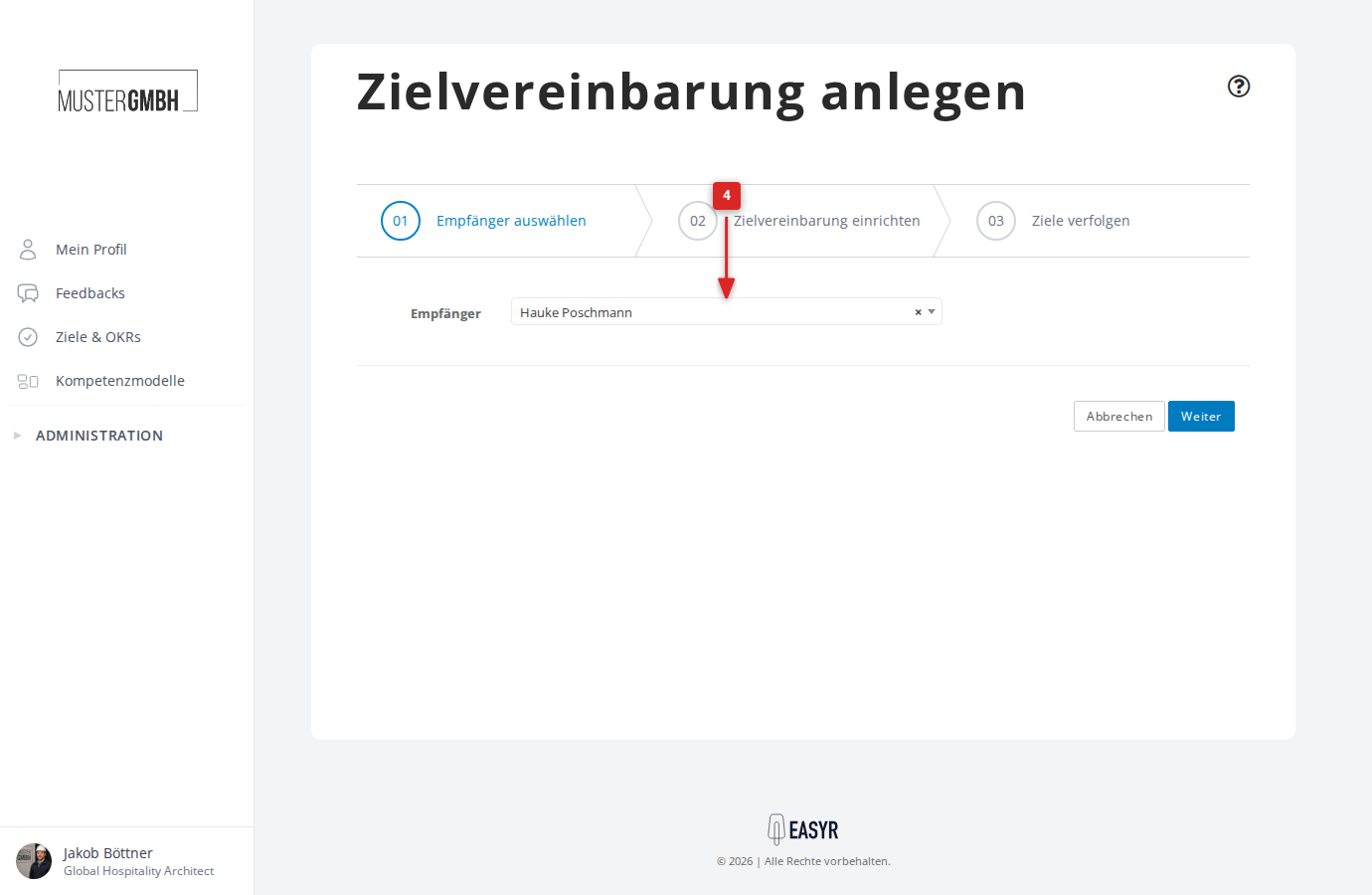
- Klicken Sie auf Weiter, um zu Schritt 2 zu gelangen
Schritt 2: Zielvereinbarung einrichten
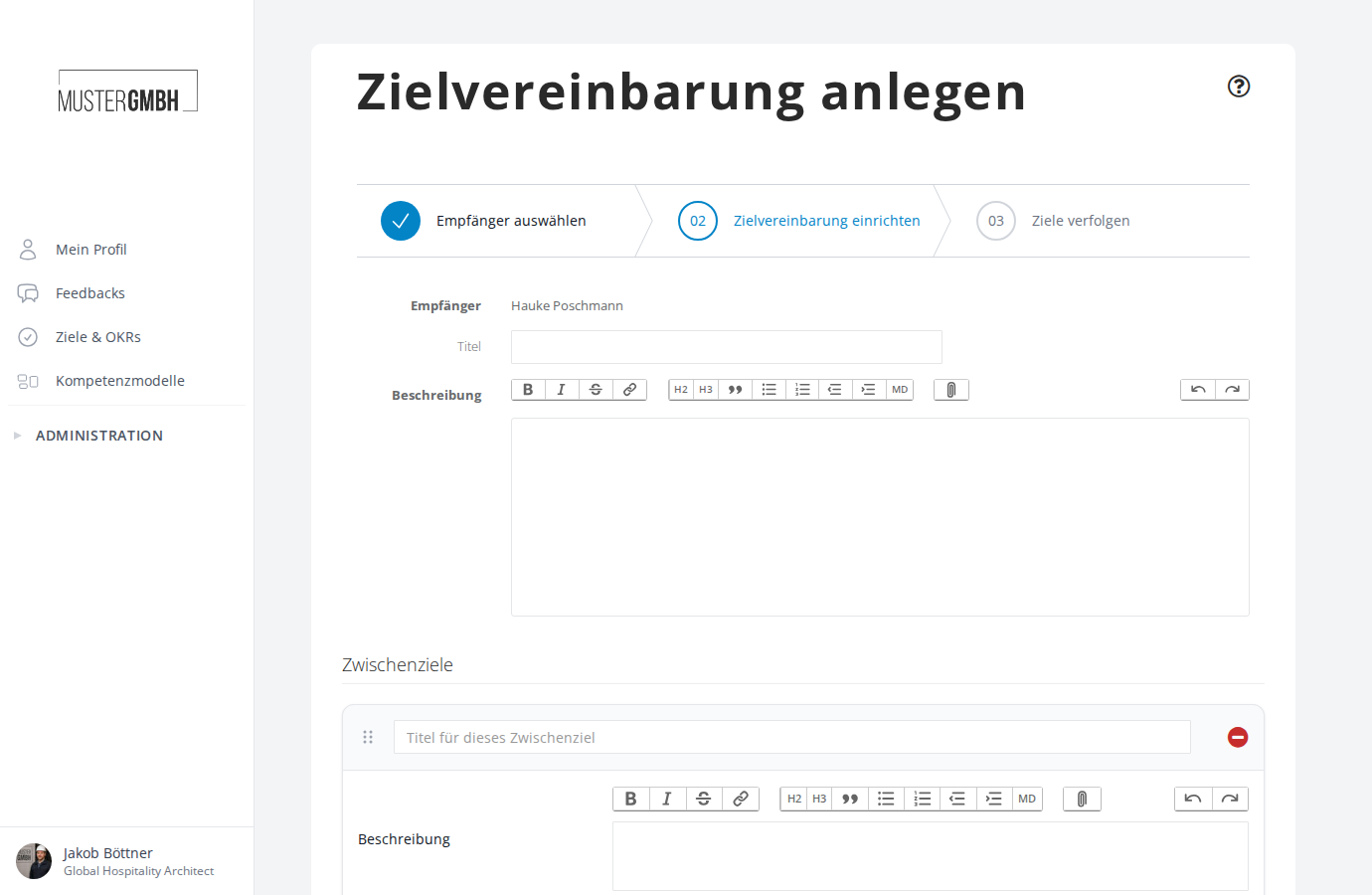
Nach der Empfänger-Auswahl gelangen Sie zum Formular 02 Zielvereinbarung einrichten. Der ausgewählte Empfänger wird oben im Formular angezeigt.
Titel und Beschreibung
- Geben Sie optional einen Titel für die Zielvereinbarung ein
- Geben Sie optional eine Beschreibung ein. Der Rich-Text-Editor bietet Formatierungen wie Fettdruck, Kursivschrift, Überschriften, Listen und Links
Zwischenziele einrichten
Unterhalb der Beschreibung finden Sie den Bereich Zwischenziele. Hier definieren Sie die einzelnen Ziele innerhalb der Zielvereinbarung.
Nutzt der Zielprozess Zielgruppen, ist der Bereich in einen Abschnitt je Gruppe geteilt, zum Beispiel Fachliche Ziele, Teamziele und Entwicklungsziele. Die Kopfzeile jedes Abschnitts zählt die Ziele mit und zeigt bei gewichteten Gruppen den Anteil an der Gesamt-Zielerreichung. In jedem Abschnitt liegen so viele leere Zielkarten bereit, wie HR für die Gruppe voreingestellt hat.
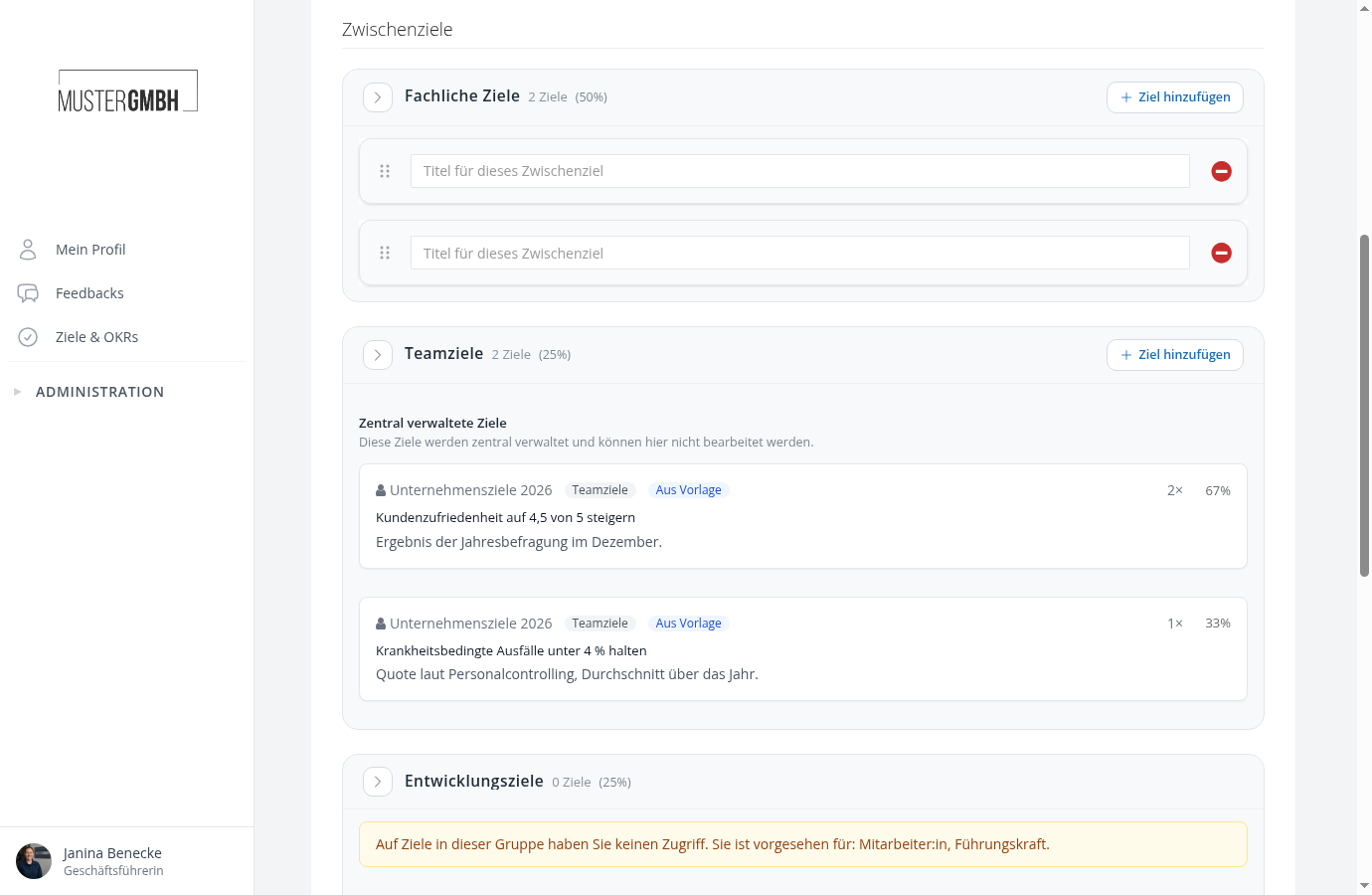
- Abschnitte mit dem Hinweis “Auf Ziele in dieser Gruppe haben Sie keinen Zugriff” sind für andere Rollen vorgesehen. Dort können Sie keine Ziele anlegen.
- Ziele mit dem Vermerk Aus Vorlage stammen aus einer zentral verwalteten Vorlage. Sie werden beim Speichern automatisch verknüpft und zählen für die Regeln der Gruppe mit.
- Für jede Gruppe gilt eine Mindest- und Höchstanzahl an Zielen, dazu Gesamt-Schranken für die ganze Zielvereinbarung. Verstößt ein Abschnitt dagegen, lässt sich die Zielvereinbarung nicht speichern und die Meldung nennt die betroffene Gruppe.
Ohne Zielgruppen zeigt der Bereich eine einfache Liste von Zielkarten.
Zielkarte ausfüllen
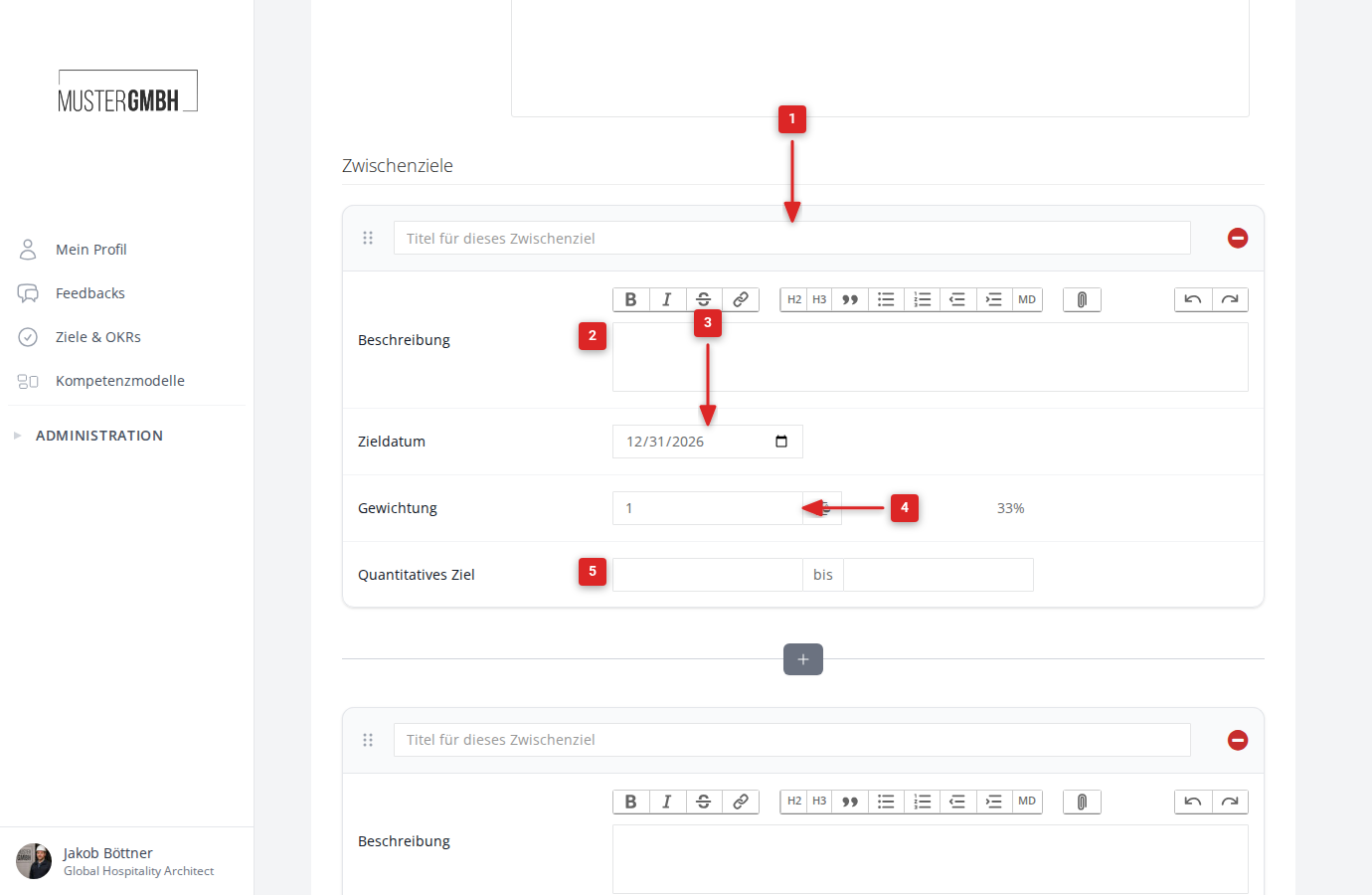
Jedes Zwischenziel bietet folgende Felder:
- Titel (Pflichtfeld): Geben Sie eine prägnante Bezeichnung für das Zwischenziel ein
- Beschreibung: Optional können Sie über den Rich-Text-Editor eine ausführliche Beschreibung hinterlegen
- Zieldatum: Das Datum, bis zu dem das Zwischenziel erreicht werden soll. Standardmäßig wird das Enddatum der Edition übernommen
- Gewichtung: Legen Sie fest, wie stark dieses Zwischenziel innerhalb seiner Gruppe gewichtet wird. Der Prozentwert rechts zeigt den Anteil innerhalb der Gruppe. Details im Artikel Gewichtete Unterziele
- Quantitatives Ziel: Optional können Sie einen Zahlenbereich (von/bis) angeben, um den Fortschritt messbar zu machen. Ob das Feld erscheint und ob Sie die Werte frei wählen dürfen, hängt von den Regeln der Gruppe ab. Weitere Informationen finden Sie im Artikel Quantifizierte Unterziele
Zwischenziele hinzufügen, entfernen und verschieben
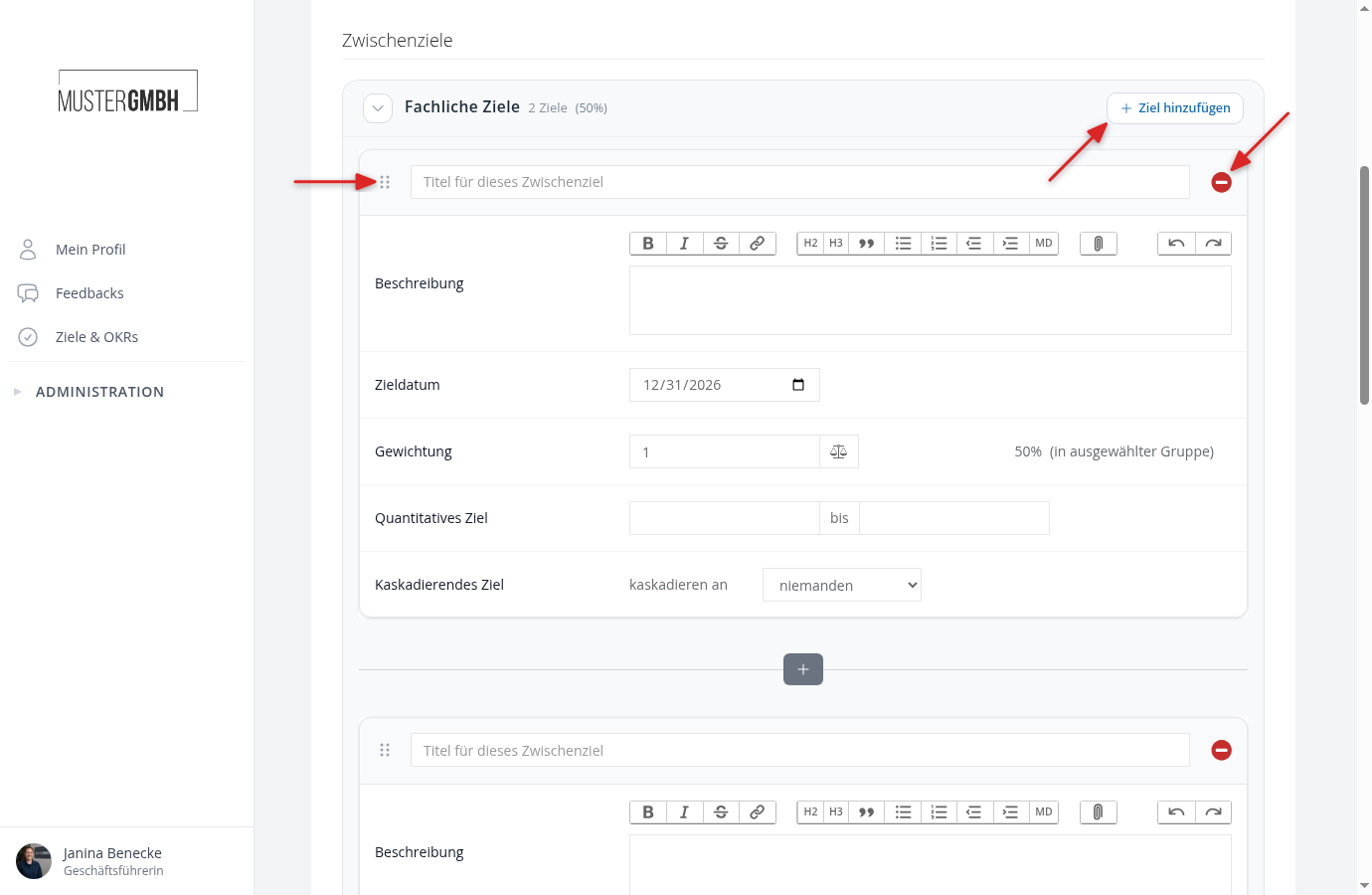
- Um ein neues Zwischenziel hinzuzufügen, klicken Sie in der Kopfzeile des Abschnitts auf Ziel hinzufügen oder auf das +-Symbol zwischen zwei bestehenden Zwischenzielen
- Um ein Zwischenziel zu entfernen, klicken Sie auf das rote −-Symbol in der oberen rechten Ecke der Zwischenziel-Karte
- Sie können die Reihenfolge der Zwischenziele per Drag-and-Drop ändern, indem Sie das Griff-Symbol (sechs Punkte) links neben dem Titel nutzen. Ziehen Sie ein Ziel in einen anderen Abschnitt, wechselt es die Gruppe
Kaskadierte Ziele verknüpfen
Falls für die Edition kaskadierte Ziele aus übergeordneten Zielvereinbarungen verfügbar sind, erscheint der Bereich Kaskadierte Ziele. Klicken Sie auf Kaskadierte Ziele auswählen, um bestehende Ziele aus anderen Zielvereinbarungen zu verknüpfen.
Weitere Informationen finden Sie im Artikel Was sind kaskadierte Ziele?.
Einstellungen
Im Bereich Einstellungen am Ende des Formulars konfigurieren Sie die übergreifenden Optionen der Zielvereinbarung.
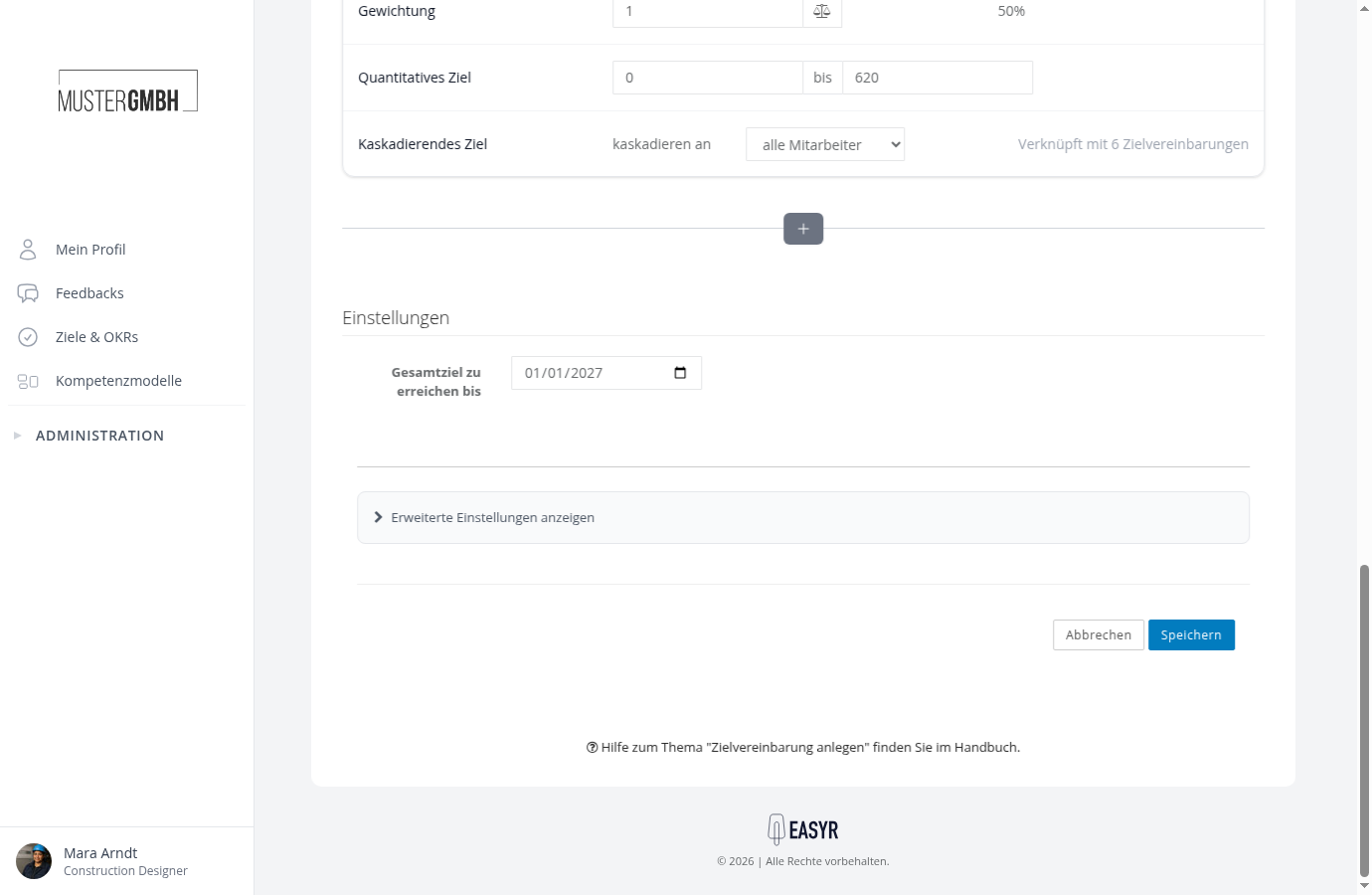
- Gesamtziel zu erreichen bis: Das Zieldatum für die gesamte Zielvereinbarung. Standardmäßig wird das Enddatum der Edition übernommen.
Der Bereich Erweiterte Einstellungen anzeigen darunter ist für HR gedacht: Dort wird eine Zielvereinbarung zur Vorlage.
Zielvereinbarung speichern
- Überprüfen Sie alle eingegebenen Daten
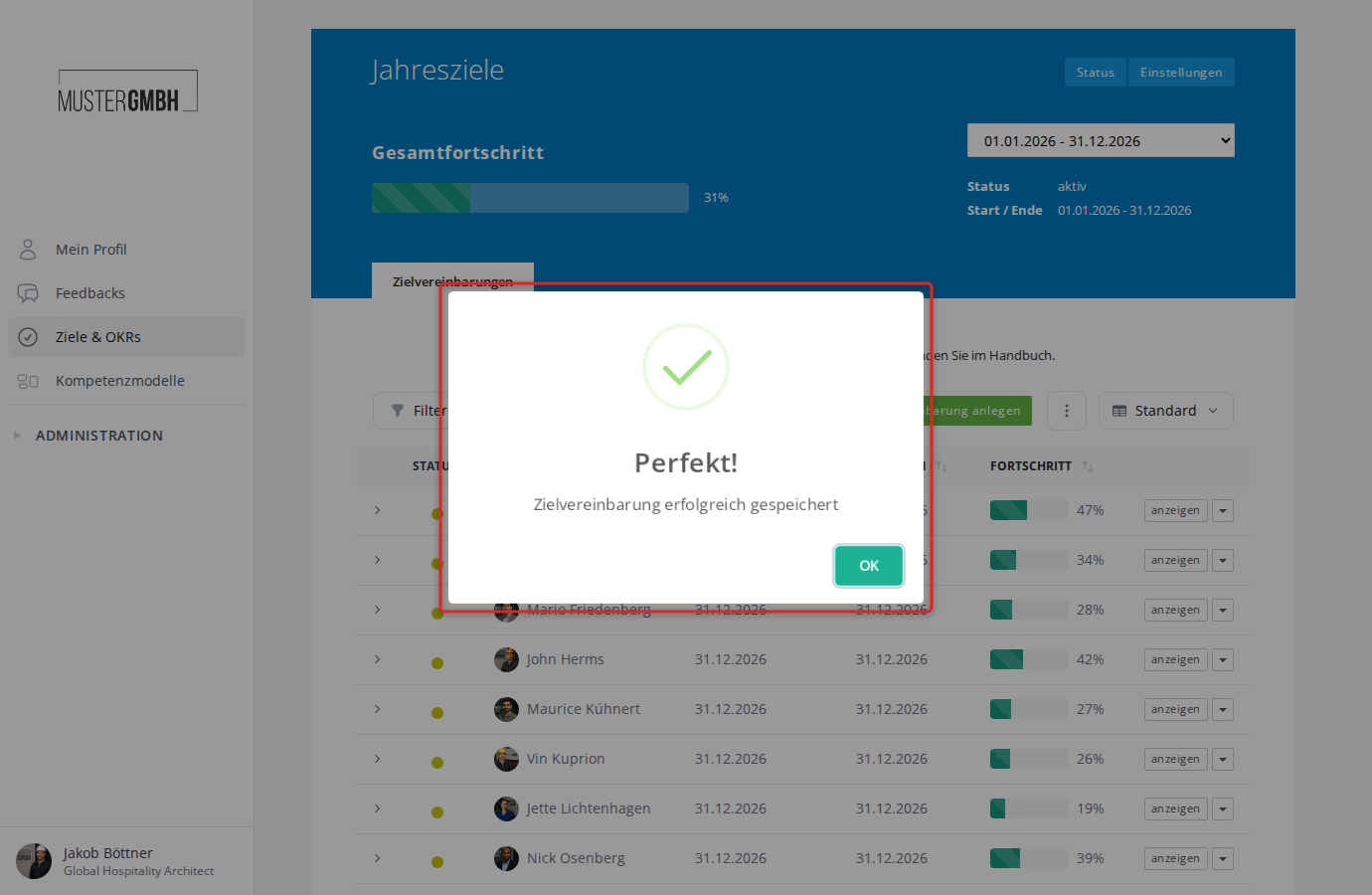
- Klicken Sie auf Speichern
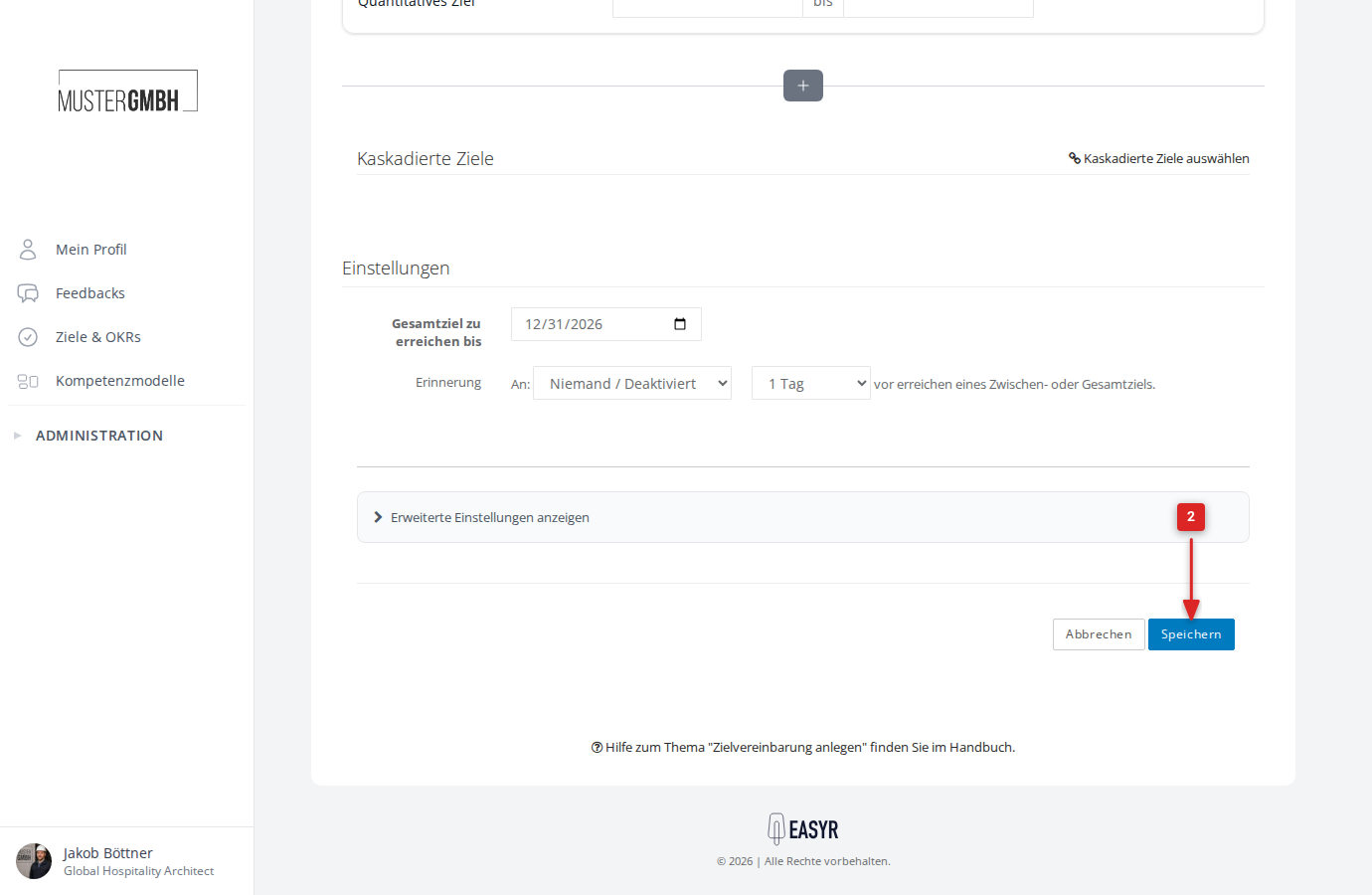
- Nach dem erfolgreichen Speichern zeigt easyreview eine Bestätigungsmeldung an und leitet Sie automatisch zur Detailansicht der neuen Zielvereinbarung weiter